Custom Search
Latest Article Get our latest posts by subscribing this site

เจาะลึก 5 อันดับ Printer nozzle และ Heatbreak แบบ Bimetal ตัวท็อปบน AliExpress ที่สาย 3D Print ต้องมี!

สำหรับผู้ที่ใช้งานเครื่องพิมพ์ 3 มิติ (3D Printer) คงทราบกันดีว่าหัวฉีดและระบบทำความร้อน (Hotend) คือหัวใจสำคัญที่กำหนดคุณภาพของงานพิมพ์ และหากคุณกำลังมองหาการอัปเกรดประสิทธิภาพเครื่องพิมพ์ให้โปรขึ้น การเลือกใช้ Printer nozzle และ Heatbreak แบบ Bimetal นับเป็นตัวเลือกที่คุ้มค่าที่สุดในปัจจุบัน

วันนี้เราจะพาทุกคนไปเจาะลึก 5 อะไหล่ Bimetal ยอดนิยมจาก AliExpress ที่ช่างปริ้นท์ 3D ต่างยกให้เป็นของมันต้องมี!

ทำไมต้องอัปเกรดเป็น Bimetal Heatbreak และ Nozzle?

ชิ้นส่วนแบบ Bimetal คือการผสานโลหะสองชนิดเข้าด้วยกัน (เช่น ทองแดงและเหล็กชุบแข็ง หรือไทเทเนียม) ซึ่งช่วยแก้ปัญหาคลาสสิกอย่างเรื่อง "Heat Creep" หรือความร้อนย้อนกลับได้อย่างมีประสิทธิภาพ

คุณสมบัติเด่นของการอัปเกรด Printer nozzle และ Heatbreak เป็นแบบ Bimetal ได้แก่: * ทนความร้อนสูง: รองรับการพิมพ์เส้นพลาสติกพิเศษ เช่น ABS, PETG, Nylon หรือ Carbon Fiber * การนำความร้อนสม่ำเสมอ: ส่วนที่เป็นทองแดงช่วยนำความร้อนได้รวดเร็ว ทำให้พลาสติกละลายได้เรียบเนียนขึ้น * ลดการอุดตัน: ผิวสัมผัสภายในที่เรียบลื่นช่วยลดปัญหาเส้นพลาสติกติดค้างได้อย่างเห็นได้ชัด

5 อันดับตัวเด็ดบน AliExpress ที่แนะนำ

จากรีวิวและยอดสั่งซื้อสูงสุดบน AliExpress นี่คือชิ้นส่วน Bimetal ที่คุ้มค่าน่าลงทุนที่สุด:

  1. CR6 SE All Metal Bimetal Heatbreak (แพ็ก 2 ชิ้น): อัปเกรดตรงรุ่นสำหรับเครื่อง Creality ติดตั้งง่าย เพิ่มความเสถียรในการพิมพ์งานยาวๆ
  2. ชุดเซ็ต Bimetal Nozzles (แพ็ก 4 ชิ้น): ชุดหัวฉีดผสานทองแดงและเหล็กชุบแข็ง ทนทานต่อการสึกหรอเมื่อใช้เส้นใยผสม
  3. V6 Bimetal Hotend Upgrade: สำหรับสาย DIY ที่ต้องการความเร็วสูงและอุณหภูมิคงที่
  4. Ender 3 Bimetal Throttle: เปลี่ยนแทนของเดิมได้ทันที ช่วยลดปัญหาการอุดตันในงบประหยัด
  5. High-Flow Bimetal Nozzle: ออกแบบมาเพื่อการพิมพ์ที่รวดเร็ว (High-speed printing) โดยไม่สูญเสียความละเอียด

สรุป

การลงทุนกับ Printer nozzle และ Heatbreak คุณภาพสูงแบบ Bimetal จาก AliExpress ไม่เพียงแต่ช่วยประหยัดงบประมาณเพราะราคาจับต้องได้ แต่ยังช่วยยกระดับงานพิมพ์ 3 มิติของคุณให้สวยเนียนและลดเวลาในการซ่อมบำรุงลงได้อย่างมหาศาล หากคุณต้องการให้เครื่องพิมพ์ทำงานได้เต็มประสิทธิภาพ อย่าลืมลองไปกดสั่งมาอัปเกรดกันดูครับ!

วิเคราะห์ระบบและเทคโนโลยี: 🌐【3D Animation】Vibrating Screen Working Principle!

Printing Technology
🌐【3D Animation】Vibrating Screen Working Principle!

ภาพรวมทางเทคนิค: 🌐【3D Animation】Vibrating Screen Working Principle!

บทความนี้จัดทำขึ้นเพื่อเจาะลึกและวิเคราะห์การทำงานของหัวข้อ '🌐【3D Animation】Vibrating Screen Working Principle!' โดยครอบคลุมถึงโครงสร้างกลไกและระบบการทำงาน เพื่อช่วยให้ผู้สนใจสามารถทำความเข้าใจองค์ประกอบและพารามิเตอร์สำคัญได้อย่างรายละเอียดครบถ้วน

การวิเคราะห์โครงสร้างและการทำงานเชิงลึก

Key Features: ✓ Multi-layer precise grading ✓ Self-cleaning anti-clogging ✓ Noise-reducing structure "Aggregates sorted at one ...

สรุปสาระสำคัญของระบบ

จากการศึกษาและวิเคราะห์กรณีของ '🌐【3D Animation】Vibrating Screen Working Principle!' พบว่าการทำความเข้าใจกลไกการขับเคลื่อนและโครงสร้างภายในจะช่วยเพิ่มประสิทธิภาพในการใช้งานและการบำรุงรักษาได้อย่างแม่นยำ

แหล่งข้อมูลอ้างอิงวิดีโอต้นฉบับ: Resource Link

สร้างสรรค์แก้วเปลี่ยนสีสุดว้าว! ผสมเทคนิค Sublimation x DTF UV ด้วย UV printer เพิ่มมูลค่าธุรกิจ

คุณกำลังมองหาไอเดียสร้างสรรค์สินค้าสกรีนให้โดดเด่นและขายได้ราคาแพงกว่าคู่แข่งอยู่หรือเปล่า? วันนี้เราจะพามาดูเทคนิคสุดล้ำในการทำ "แก้วเปลี่ยนสี" หรือ Magic Mug ที่เหนือชั้นขึ้นไปอีกขั้น ด้วยการผสมผสาน 2 เทคโนโลยีสุดฮิตเข้าด้วยกัน นั่นคือ Sublimation และ DTF UV ที่พิมพ์ออกมาจาก UV printer บอกเลยว่าเทคนิคนี้จะเปลี่ยนแก้วกาแฟธรรมดาให้กลายเป็นสินค้าสุดพรีเมียมที่ใครเห็นก็ต้องร้องว้าว!

ความซับซ้อนที่ลงตัว: Sublimation + DTF UV

โดยทั่วไป แก้วเปลี่ยนสี (Magic Mug) จะใช้เทคนิค Sublimation ในการสกรีนลายลงบนแก้ว ซึ่งลายจะถูกซ่อนไว้ใต้สารโค้ตติ้งสีดำ และจะเผยให้เห็นภาพเมื่อเราเทน้ำร้อนลงไป แต่การเพิ่มเทคนิค DTF UV เข้าไป จะช่วยเพิ่มมิติการมองเห็นและการสัมผัสได้อย่างน่าทึ่ง

หลักการคือ เราจะสกรีนภาพพื้นหลังซ่อนไว้ด้วย Sublimation จากนั้นนำฟิล์ม DTF UV ที่ผลิตจาก UV printer มาติดลงบนผิวนอกของแก้วอีกชั้นหนึ่ง ทำให้แก้วมีลวดลายที่คมชัด มีความเงางาม และนูนนูนสัมผัสได้ (3D Effect) ตั้งแต่ยังไม่ได้เทน้ำร้อน และเมื่อเติมน้ำร้อนลงไป ลายสกรีน Sublimation ด้านหลังก็จะปรากฏขึ้นมาผสมผสานกับลาย DTF UV ด้านหน้า เกิดเป็นเอฟเฟกต์ซ้อนทับที่ดูเหมือนเล่นกลอย่างแท้จริง

ทำไมธุรกิจงานพิมพ์ยุคใหม่ถึงควรใช้ UV printer?

การทำนวัตกรรมแก้วเปลี่ยนสีในลักษณะนี้ จะมีประสิทธิภาพสูงสุดเมื่อคุณเลือกใช้เทคโนโลยี UV printer เนื่องจากคุณสมบัติเด่นดังนี้: - งานพิมพ์มีมิติและความเงางาม: หมึก UV สามารถเลเยอร์ความหนาเพื่อสร้างงานพิมพ์นูน (Embossed Effect) และเคลือบเงา (Varnish) ได้ทันที - ความทนทานสูง: งานพิมพ์ DTF UV มีความคงทน กันน้ำ กันรอยขีดข่วน ติดแน่นบนวัสดุผิวเรียบอย่างแก้วกาแฟได้เป็นอย่างดี - สร้างจุดขายใหม่: ช่วยเปลี่ยนงานสกรีนแก้วแบบเดิมๆ ให้กลายเป็นของขวัญสุดพิเศษ เพิ่มมูลค่าสินค้าให้สร้างกำไรได้สูงขึ้นหลายเท่า

สรุป

การรวมพลังของเทคนิค Sublimation และ DTF UV คือตัวอย่างที่ดีของการใช้ความคิดสร้างสรรค์มาต่อยอดธุรกิจ สำหรับผู้ประกอบการสายงานพิมพ์ที่ต้องการสร้างความแตกต่าง การลงทุนในเทคโนโลยีและลองผิดลองถูกกับไอเดียใหม่ๆ จะช่วยเปิดโอกาสทางธุรกิจได้อย่างไม่มีที่สิ้นสุด ลองนำเทคนิคนี้ไปประยุกต์ใช้เพื่อสร้างสรรค์แก้วมัคสุดพิเศษของคุณได้เลย!

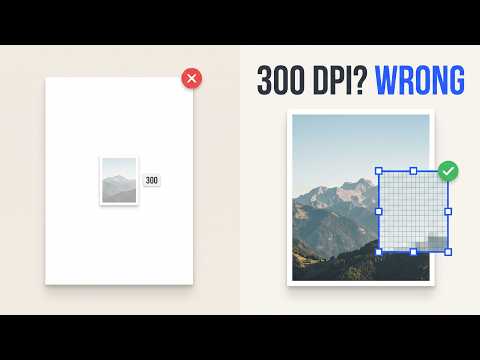
เจาะลึกวิศวกรรม: How to download & print a digital sewing pattern from Etsy, beginners guide. #pdfpattern | Printing Technology

Printing Technology
How to download & print a digital sewing pattern from Etsy, beginners guide. #pdfpattern

ภาพรวมทางเทคนิค: How to download & print a digital sewing pattern from Etsy, beginners guide. #pdfpattern

บทความนี้จัดทำขึ้นเพื่อเจาะลึกและวิเคราะห์การทำงานของหัวข้อ 'How to download & print a digital sewing pattern from Etsy, beginners guide. #pdfpattern' โดยครอบคลุมถึงโครงสร้างกลไกและระบบการทำงาน เพื่อช่วยให้ผู้สนใจสามารถทำความเข้าใจองค์ประกอบและพารามิเตอร์สำคัญได้อย่างรายละเอียดครบถ้วน

การวิเคราะห์โครงสร้างและการทำงานเชิงลึก

รายงานและรายละเอียดทางเทคนิคสำหรับหัวข้อ How to download & print a digital sewing pattern from Etsy, beginners guide. #pdfpattern

สรุปสาระสำคัญของระบบ

จากการศึกษาและวิเคราะห์กรณีของ 'How to download & print a digital sewing pattern from Etsy, beginners guide. #pdfpattern' พบว่าการทำความเข้าใจกลไกการขับเคลื่อนและโครงสร้างภายในจะช่วยเพิ่มประสิทธิภาพในการใช้งานและการบำรุงรักษาได้อย่างแม่นยำ

แหล่งข้อมูลอ้างอิงวิดีโอต้นฉบับ: Resource Link

เจาะลึก HP DesignJet T850 สุดยอด Plotter printer 36 นิ้ว ตอบโจทย์ทุกงานเขียนแบบ

สำหรับสถาปนิก วิศวกร หรือผู้ประกอบการในสายงานก่อสร้างที่กำลังมองหาเครื่องพิมพ์ขนาดใหญ่ทรงประสิทธิภาพ การเลือกซื้อ Plotter printer ดีๆ สักเครื่องถือเป็นการลงทุนที่คุ้มค่าอย่างยิ่ง วันนี้เราจะพาทุกคนมารีวิวเจาะลึก HP DesignJet T850 ขนาด 36 นิ้ว เครื่องพิมพ์หน้ากว้างรุ่นใหม่ล่าสุดที่ออกแบบมาเพื่อยกระดับการทำงานเขียนแบบและพิมพ์แบบแปลนโดยเฉพาะ

จุดเด่นที่ทำให้ HP DesignJet T850 น่าสนใจ

HP DesignJet T850 ถูกออกแบบมาเพื่อตอบโจทย์ความยืดหยุ่นในออฟฟิศยุคใหม่ จุดเด่นสำคัญคือความสามารถในการสลับพิมพ์เอกสารขนาดใหญ่อย่าง A3 ไปจนถึงงานพิมพ์หน้ากว้างขนาด A0 (สูงสุด 36 นิ้ว) ได้ในเครื่องเดียว ช่วยลดขั้นตอนและประหยัดเวลาในการทำงานได้อย่างดีเยี่ยม

นอกจากนี้ คุณภาพงานพิมพ์ยังมีความคมชัดสูง ลายเส้นแม่นยำ และสีสันสมจริงด้วยหมึกพิมพ์คุณภาพสูงจาก HP ซึ่งถือเป็นหัวใจสำคัญของงาน CAD, GIS หรือภาพนำเสนอโครงการที่ต้องการความละเอียดสมบูรณ์แบบ

ทำไม HP DesignJet T850 ถึงเป็น Plotter printer ที่คุ้มค่า

นอกจากความเร็วและความคมชัดแล้ว การเลือกใช้ Plotter printer รุ่นนี้ยังช่วยเพิ่มความคล่องตัวด้วยระบบสั่งการไร้สาย คุณสามารถสั่งพิมพ์งานผ่านสมาร์ทโฟนหรือแท็บเล็ตได้ทุกที่ทุกเวลาผ่านแอปพลิเคชัน HP App อีกทั้งตัวเครื่องยังได้รับการออกแบบให้มีขนาดกะทัดรัด ประหยัดพื้นที่ในออฟฟิศ แต่ยังคงความทนทานและรองรับงานพิมพ์ปริมาณมากได้สบาย

สรุป

HP DesignJet T850 36-Inch คือตัวเลือก Plotter printer ที่ครบเครื่องและตอบโจทย์สายงาน AEC (Architecture, Engineering, Construction) อย่างแท้จริง ทั้งเรื่องฟังก์ชันที่หลากหลาย คุณภาพงานพิมพ์ระดับมืออาชีพ และความคุ้มค่าในระยะยาว สำหรับใครที่กำลังมองหาเครื่องพิมพ์หน้ากว้างเพื่อรองรับธุรกิจ HP DesignJet T850 รุ่นนี้ถือเป็นตัวเลือกที่ไม่ควรมองข้าม

การทำงานเชิงลึก: How to mount Flexographic Printing Plates (Printing Technology)

Printing Technology
How to mount Flexographic Printing Plates

ภาพรวมทางเทคนิค: How to mount Flexographic Printing Plates

บทความนี้จัดทำขึ้นเพื่อเจาะลึกและวิเคราะห์การทำงานของหัวข้อ 'How to mount Flexographic Printing Plates' โดยครอบคลุมถึงโครงสร้างกลไกและระบบการทำงาน เพื่อช่วยให้ผู้สนใจสามารถทำความเข้าใจองค์ประกอบและพารามิเตอร์สำคัญได้อย่างรายละเอียดครบถ้วน

การวิเคราะห์โครงสร้างและการทำงานเชิงลึก

https://www.interplas.com/custom-manufacturing-capabilities Demonstration showing how to mount a flexographic print plate to a ...

สรุปสาระสำคัญของระบบ

จากการศึกษาและวิเคราะห์กรณีของ 'How to mount Flexographic Printing Plates' พบว่าการทำความเข้าใจกลไกการขับเคลื่อนและโครงสร้างภายในจะช่วยเพิ่มประสิทธิภาพในการใช้งานและการบำรุงรักษาได้อย่างแม่นยำ

แหล่งข้อมูลอ้างอิงวิดีโอต้นฉบับ: Resource Link

วิธีสั่งปริ้นท์งานจาก iPad ผ่าน Wireless printer ง่ายๆ ใน 3 ขั้นตอน (มือใหม่ก็ทำได้)

ยุคนี้งานส่วนใหญ่ถูกจัดเก็บและจัดการบน iPad ไม่ว่าจะเป็นเอกสาร PDF, รูปภาพ, อีเมล หรือหน้าเว็บเพจต่างๆ แต่เมื่อถึงเวลาที่ต้องใช้เอกสารฉบับจริง หลายคนอาจจะยังไม่รู้วิธีเชื่อมต่อ iPad เข้ากับเครื่องปริ้นท์เพื่อสั่งพิมพ์ วันนี้เราจะมาแนะนำวิธีสั่งปริ้นท์งานผ่าน Wireless printer ด้วยฟีเจอร์ AirPrint ที่ทำได้ง่ายๆ โดยไม่ต้องต่อสายให้ยุ่งยากครับ

สิ่งที่ต้องเตรียมก่อนเริ่มใช้งาน

ก่อนที่จะเริ่มสั่งพิมพ์ คุณต้องตรวจสอบความพร้อมของอุปกรณ์ดังนี้: 1. iPad ที่เปิดใช้งาน Wi-Fi เรียบร้อยแล้ว 2. Wireless printer ที่รองรับฟีเจอร์ AirPrint (เครื่องปริ้นท์ไร้สายส่วนใหญ่ในปัจจุบันรองรับระบบนี้อยู่แล้ว) 3. สัญญาณ Wi-Fi อุปกรณ์ทั้งสองชิ้นต้องเชื่อมต่อกับเครือข่าย Wi-Fi เดียวกันเสมอ

ขั้นตอนการสั่งปริ้นท์จาก iPad

เมื่อเตรียมอุปกรณ์พร้อมแล้ว ให้ทำตามขั้นตอนง่ายๆ ดังนี้ได้เลย:

  • ขั้นตอนที่ 1: เลือกไฟล์ที่ต้องการ เปิดเอกสาร รูปภาพ หรือหน้าเว็บที่ต้องการพิมพ์ขึ้นมาบน iPad
  • ขั้นตอนที่ 2: กดปุ่มแชร์ (Share) มองหาไอคอนสี่เหลี่ยมที่มีลูกศรชี้ขึ้น (Share Button) ซึ่งมักจะอยู่บริเวณมุมบนหรือมุมล่างของหน้าจอ
  • ขั้นตอนที่ 3: เลือกคำสั่ง "พิมพ์" (Print) เลื่อนเมนูลงมาด้านล่างแล้วแตะที่ตัวเลือก "พิมพ์"
  • ขั้นตอนที่ 4: เลือกเครื่องพิมพ์ แตะที่หัวข้อ "เครื่องพิมพ์" (Printer) ระบบจะค้นหา Wireless printer ที่อยู่ในเครือข่ายเดียวกัน จากนั้นกดเลือกชื่อเครื่องพิมพ์ของคุณ
  • ขั้นตอนที่ 5: ตั้งค่าและกดสั่งพิมพ์ กำหนดจำนวนสำเนา เลือกพิมพ์หน้าเฉพาะ หรือเลือกการพิมพ์สี/ขาวดำ เมื่อเรียบร้อยแล้วให้กดปุ่ม "พิมพ์" ที่มุมขวาบนได้ทันที

ข้อควรรู้เพิ่มเติม

หาก iPad ค้นหาเครื่องพิมพ์ไม่เจอ ให้ลองตรวจสอบว่าเครื่องปริ้นท์เปิดใช้งานอยู่หรือไม่ หรือลองเปิด-ปิด Wi-Fi บน iPad ใหม่อีกครั้ง เพื่อให้ระบบทำการค้นหาเครือข่ายใหม่อีกรอบ

เพียงเท่านี้ การสั่งปริ้นท์งานจาก iPad ก็จะไม่ใช่เรื่องยุ่งยากอีกต่อไป ช่วยประหยัดเวลาและเพิ่มความสะดวกในการทำงานได้อย่างยอดเยี่ยม ลองนำวิธีนี้ไปปรับใช้กันดูนะครับ!

เนรมิตลายเล็บสวยระดับซาลอนได้ที่บ้านด้วย Smart printer นวัตกรรมเพ้นท์เล็บอัจฉริยะ!

การทำเล็บถือเป็นหนึ่งในวิธีดูแลตัวเองที่ช่วยเสริมความมั่นใจให้สาวๆ ได้เป็นอย่างดี แต่ปัญหาที่หลายคนต้องเจอคือ การเสียเวลานั่งรอที่ร้านนานหลายชั่วโมง หรือการที่ช่างไม่สามารถเพ้นท์ลายที่ละเอียดซับซ้อนตามที่ต้องการได้ แต่วันนี้ปัญหาเหล่านั้นจะหมดไปด้วยนวัตกรรมใหม่อย่าง Smart printer สำหรับเพ้นท์เล็บอัจฉริยะ ที่เปลี่ยนการทำเล็บแบบเดิมๆ ให้ง่ายและรวดเร็วเพียงไม่กี่นาที

เปลี่ยนรูปในมือถือให้กลายเป็นศิลปะบนปลายเล็บ ไฮไลต์เด็ดของเครื่องเพ้นท์เล็บอัจฉริยะนี้ คือความสามารถในการเชื่อมต่อกับสมาร์ทโฟนได้อย่างง่ายดาย คุณสามารถเลือกรูปภาพโปรดจากมือถือ ไม่ว่าจะเป็นรูปถ่ายสัตว์เลี้ยง ลายกราฟิกสุดซับซ้อน โลโก้แบรนด์ หรือแม้กระทั่งลายเฉพาะสำหรับเทศกาลต่างๆ แล้วส่งตรงไปยัง Smart printer เพื่อพิมพ์ลายลงบนเล็บได้ทันที โดยเนรมิตผลงานสวยเป๊ะ ลายคมชัด ระดับเดียวกับช่างทำเล็บมืออาชีพในซาลอนชั้นนำ

ทางเลือกใหม่ที่ตอบโจทย์ทั้งการใช้งานส่วนตัวและร้านทำเล็บ นวัตกรรมนี้ไม่ได้เหมาะสำหรับการใช้งานที่บ้านเท่านั้น แต่ยังเป็นตัวช่วยชั้นดีสำหรับเจ้าของร้านทำเล็บอีกด้วย เพราะช่วยลดระยะเวลาในการให้บริการต่อเคส ทำให้ร้านสามารถรองรับลูกค้าได้มากขึ้น อีกทั้งยังช่วยสร้างจุดขายใหม่ๆ อย่างการเสนอ "บริการพิมพ์ลายเล็บแบบคัสตอม" (Custom Art) หรือลายวิวาห์สุดพิเศษ ซึ่งสร้างความประทับใจให้แก่ลูกค้าได้อย่างแน่นอน

ยกระดับประสบการณ์ความงามยุคดิจิทัล ปฏิเสธไม่ได้เลยว่าเทคโนโลยีได้เข้ามามีบทบาทในวงการบิวตี้มากขึ้นเรื่อยๆ การเลือกใช้ Smart printer ในการทำเล็บ ไม่เพียงแต่ช่วยประหยัดเวลาและให้ผลลัพธ์ที่สวยงามไร้ที่ติ แต่ยังมอบประสบการณ์ความงามที่สะดวกสบายและทันสมัย ตอบโจทย์ไลฟ์สไตล์ของคนยุคใหม่ได้อย่างลงตัวที่สุด หากคุณกำลังมองหาวิธีเพิ่มความเก๋ให้ปลายเล็บแบบไม่ต้องง้อช่าง นี่คือนวัตกรรมที่ไม่ควรพลาด!

เจาะลึกวิศวกรรม: How To Change Your Yoyo From "Responsive" to "Unresponsive" | Printing Technology

Printing Technology
How To Change Your Yoyo From

ภาพรวมทางเทคนิค: How To Change Your Yoyo From "Responsive" to "Unresponsive"

บทความนี้จัดทำขึ้นเพื่อเจาะลึกและวิเคราะห์การทำงานของหัวข้อ 'How To Change Your Yoyo From "Responsive" to "Unresponsive"' โดยครอบคลุมถึงโครงสร้างกลไกและระบบการทำงาน เพื่อช่วยให้ผู้สนใจสามารถทำความเข้าใจองค์ประกอบและพารามิเตอร์สำคัญได้อย่างรายละเอียดครบถ้วน

การวิเคราะห์โครงสร้างและการทำงานเชิงลึก

Want to grab a yoyo? Get one here at; https://www.offsetyoyo.com/ Business Enquiries; admin@offsetyoyo.com.

สรุปสาระสำคัญของระบบ

จากการศึกษาและวิเคราะห์กรณีของ 'How To Change Your Yoyo From "Responsive" to "Unresponsive"' พบว่าการทำความเข้าใจกลไกการขับเคลื่อนและโครงสร้างภายในจะช่วยเพิ่มประสิทธิภาพในการใช้งานและการบำรุงรักษาได้อย่างแม่นยำ

แหล่งข้อมูลอ้างอิงวิดีโอต้นฉบับ: Resource Link

วิธีพิมพ์สองหน้า (Duplex) ง่ายๆ ด้วย Multifunction printer รุ่น Lexmark X950de ประหยัดเวลาและกระดาษ!

ในยุคที่ทุกสำนักงานมุ่งเน้นการประหยัดทรัพยากรและเพิ่มประสิทธิภาพในการทำงาน การพิมพ์เอกสารแบบสองหน้า (Duplex Printing) ถือเป็นทางเลือกที่ช่วยลดการใช้กระดาษได้มากถึง 50% อีกทั้งยังช่วยให้เอกสารดูเป็นมืออาชีพและจัดเก็บได้ง่ายขึ้น สำหรับออฟฟิศที่ใช้งานเครื่องพิมพ์มัลติฟังก์ชันประสิทธิภาพสูงอย่าง Multifunction printer รุ่น Lexmark X950de บทความนี้จะพาคุณไปดูวิธีตั้งค่าการพิมพ์สองหน้าแบบง่ายๆ ที่ใครก็ทำตามได้ครับ

ทำไมการพิมพ์สองหน้าถึงสำคัญ?

การพิมพ์เอกสารสองหน้าไม่ได้มีดีแค่การประหยัดกระดาษเท่านั้น แต่ยังช่วยลดขนาดความหนาของแฟ้มเอกสาร ลดค่าใช้จ่ายในการจัดส่งเอกสารทางไปรษณีย์ และที่สำคัญคือการช่วยอนุรักษ์สิ่งแวดล้อม การใช้งาน Multifunction printer ที่รองรับระบบพิมพ์สองหน้าอัตโนมัติจึงช่วยตอบโจทย์องค์กรยุคใหม่ได้อย่างลงตัว

ขั้นตอนการพิมพ์สองหน้าบน Lexmark X950de

คุณสามารถตั้งค่าการพิมพ์สองหน้าได้ง่ายๆ จากคอมพิวเตอร์ของคุณขณะสั่งพิมพ์งาน ตามขั้นตอนดังนี้:

  1. เปิดเอกสารที่ต้องการพิมพ์: ไปที่เมนู File (ไฟล์) แล้วเลือก Print (พิมพ์)
  2. เลือกเครื่องพิมพ์: เลือกเครื่องพิมพ์ Lexmark X950de จากนั้นคลิกที่ Printer Properties หรือ Preferences (คุณสมบัติเครื่องพิมพ์)
  3. ตั้งค่าการพิมพ์สองหน้า:
  4. มองหาหัวข้อ Print on Both Sides (Duplex) หรือ Two-Sided Printing
  5. เลือกรูปแบบการพลิกหน้ากระดาษ:
    • Flip on Long Edge (ขอบด้านยาว): สำหรับเอกสารแนวตั้งทั่วไป (อ่านเหมือนหนังสือ)
    • Flip on Short Edge (ขอบด้านสั้น): สำหรับเอกสารแนวนอน หรือปฏิทิน
  6. ยืนยันและสั่งพิมพ์: กด OK เพื่อบันทึกการตั้งค่า จากนั้นกด Print เครื่องก็จะดำเนินการพิมพ์เอกสารทั้งสองหน้าให้อย่างอัตโนมัติ

สรุป

การใช้งานระบบพิมพ์สองหน้าบน Lexmark X950de ไม่เพียงแต่ทำได้ง่ายและสะดวกสบาย แต่ยังสะท้อนให้เห็นว่าการเลือกใช้ Multifunction printer ที่มีฟังก์ชั่นครอบคลุม สามารถช่วยยกระดับการทำงานในออฟฟิศให้มีประสิทธิภาพ ประหยัดงบประมาณ และเป็นมิตรต่อสิ่งแวดล้อมได้อย่างยั่งยืน ลองนำวิธีนี้ไปปรับใช้กับการทำงานประจำวันของคุณดูนะครับ!

คลังบทความของเทคโนโลยีการพิมพ์