Custom Search
Latest Article Get our latest posts by subscribing this site

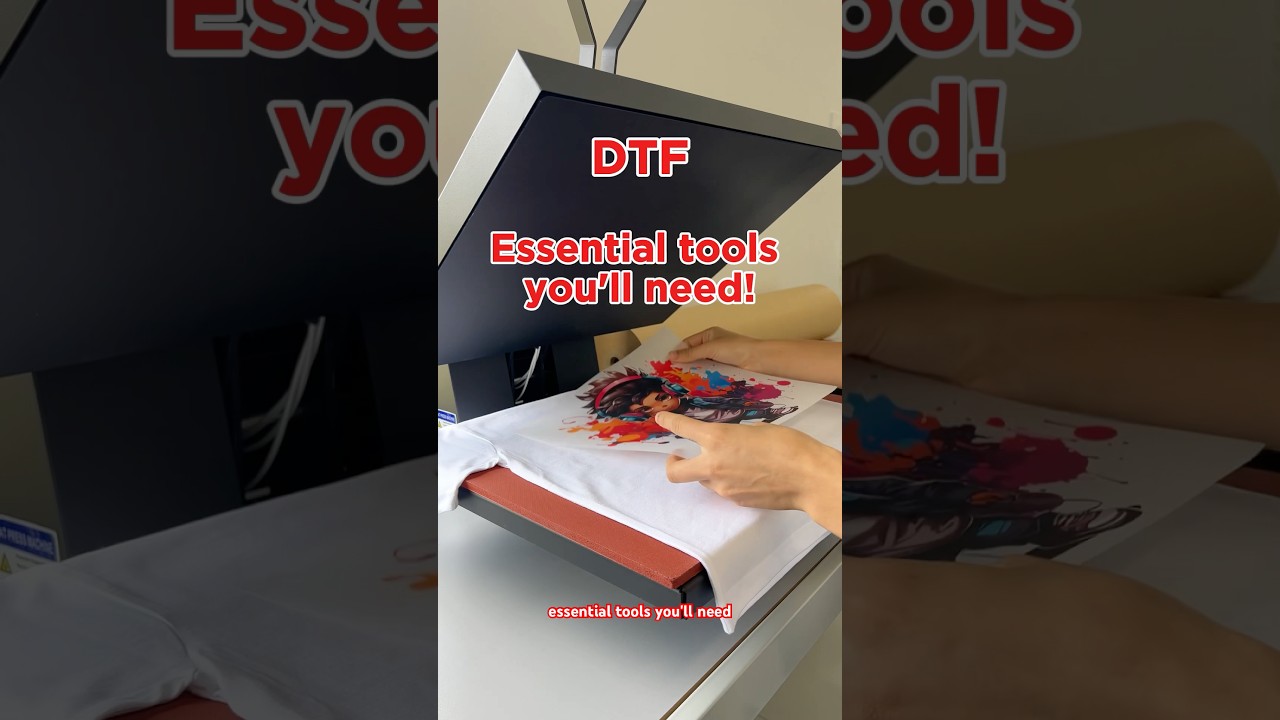
การทำงานเชิงลึก: DTF | Essential tools to start with DTF Heat Transfers #dtfprinters #dtftransfer #heattransfer (Printing Technology)

Printing Technology
DTF | Essential tools to start with DTF Heat Transfers #dtfprinters #dtftransfer #heattransfer

ภาพรวมทางเทคนิค: DTF | Essential tools to start with DTF Heat Transfers #dtfprinters #dtftransfer #heattransfer

บทความนี้จัดทำขึ้นเพื่อเจาะลึกและวิเคราะห์การทำงานของหัวข้อ 'DTF | Essential tools to start with DTF Heat Transfers #dtfprinters #dtftransfer #heattransfer' โดยครอบคลุมถึงโครงสร้างกลไกและระบบการทำงาน เพื่อช่วยให้ผู้สนใจสามารถทำความเข้าใจองค์ประกอบและพารามิเตอร์สำคัญได้อย่างรายละเอียดครบถ้วน

การวิเคราะห์โครงสร้างและการทำงานเชิงลึก

รายงานและรายละเอียดทางเทคนิคสำหรับหัวข้อ DTF | Essential tools to start with DTF Heat Transfers #dtfprinters #dtftransfer #heattransfer

สรุปสาระสำคัญของระบบ

จากการศึกษาและวิเคราะห์กรณีของ 'DTF | Essential tools to start with DTF Heat Transfers #dtfprinters #dtftransfer #heattransfer' พบว่าการทำความเข้าใจกลไกการขับเคลื่อนและโครงสร้างภายในจะช่วยเพิ่มประสิทธิภาพในการใช้งานและการบำรุงรักษาได้อย่างแม่นยำ

แหล่งข้อมูลอ้างอิงวิดีโอต้นฉบับ: Resource Link

วิธีแก้ปัญหาเครื่องพิมพ์บน Mac ทุกอาการ! พร้อมเทคนิคจัดการ Printer driver ให้ใช้งานได้ลื่นไหล

ปัญหาเครื่องพิมพ์ไม่ทำงานหรือสั่งพิมพ์ไม่ได้บนเครื่อง Mac เป็นหนึ่งในเรื่องชวนปวดหัวที่ผู้ใช้งานหลายคนต้องเคยเจอ ไม่ว่าจะเป็นอาการหาเครื่องพิมพ์ไม่เจอ งานค้างอยู่ในคิว หรือสั่งพิมพ์แล้วนิ่งสนิท ซึ่งบ่อยครั้งปัญหาเหล่านี้ไม่ได้เกิดจากตัวเครื่องพิมพ์เสีย แต่เกิดจากระบบซอฟต์แวร์และการตั้งค่าที่ไม่สมบูรณ์ โดยเฉพาะเรื่องของ Printer driver ที่อาจจะล้าสมัยหรือไม่ตรงรุ่น

ในบทความนี้ เราจะพาคุณไปดูขั้นตอนการแก้ไขปัญหาเครื่องพิมพ์บน Mac แบบมือโปรที่ทำตามได้ง่ายๆ เพื่อให้งานพิมพ์ของคุณกลับมาไหลลื่นอีกครั้ง

1. ตรวจสอบการเชื่อมต่อเบื้องต้น

ก่อนจะไปตั้งค่าในระบบ ให้เริ่มจากสิ่งที่ง่ายที่สุดก่อนเสมอ ตรวจสอบว่าสาย USB เชื่อมต่อแน่นหนาดีไหม หรือถ้าเป็นเครื่องพิมพ์แบบไร้สาย ให้เช็กว่าทั้ง Mac และเครื่องพิมพ์เชื่อมต่ออยู่ในวง Wi-Fi เดียวกันหรือไม่ หลายครั้งที่ปัญหาเส้นผมบังภูเขาถูกแก้ได้เพียงแค่การปิด-เปิดเครื่องใหม่ (Restart) ทั้งคอมพิวเตอร์และเครื่องพิมพ์

2. รีเซ็ตระบบการพิมพ์ (Reset Printing System)

หากการเชื่อมต่อปกติแต่ยังสั่งพิมพ์ไม่ได้ Mac มีฟีเจอร์เด็ดคือการ "Reset Printing System" ซึ่งจะช่วยล้างค่าที่ผิดพลาดทั้งหมดออกไป - ไปที่ System Settings > Printers & Scanners - คลิกขวาที่รายชื่อเครื่องพิมพ์ด้านซ้ายมือ (หรือพื้นที่ว่าง) แล้วเลือก "Reset Printing System" - วิธีนี้จะลบเครื่องพิมพ์ทุกตัวออก และให้คุณเริ่มเพิ่มเครื่องพิมพ์ใหม่อย่างสะอาดหมดจด

3. อัปเดตและติดตั้ง Printer driver ให้ถูกต้อง

หัวใจสำคัญของการทำงานร่วมกันระหว่าง Hardware และ Software คือ Printer driver หากไดรเวอร์ล้าสมัยหลังจากที่คุณอัปเดต macOS อาจส่งผลให้การสื่อสารผิดพลาดได้ คุณควรตรวจสอบใน Software Update ของ Mac หรือเข้าไปที่เว็บไซต์ของผู้ผลิตเครื่องพิมพ์โดยตรง (เช่น HP, Epson, Canon) เพื่อดาวน์โหลด Printer driver รุ่นล่าสุดที่รองรับระบบปฏิบัติการที่คุณใช้งานอยู่มาติดตั้งใหม่

4. ลบและเพิ่มเครื่องพิมพ์ใหม่

หากทำตามขั้นตอนข้างต้นแล้วยังไม่ได้ผล ให้ลองลบเครื่องพิมพ์ตัวเดิมออก (กดปุ่มเครื่องหมายลบ) แล้วกดปุ่มเครื่องหมายบวก (+) เพื่อเพิ่มเครื่องพิมพ์กลับเข้ามาอีกครั้ง ในขั้นตอนนี้ macOS จะพยายามค้นหาและติดตั้ง Printer driver ที่เหมาะสมที่สุดให้โดยอัตโนมัติผ่านทางอินเทอร์เน็ต ซึ่งมักจะช่วยแก้ปัญหาไฟล์ค้างหรืออาการ Error ได้เป็นอย่างดี

การดูแลรักษาและอัปเดตซอฟต์แวร์เครื่องพิมพ์อย่างสม่ำเสมอจะช่วยลดปัญหาจุกจิกในการทำงานได้ในระยะยาว เพียงเท่านี้คุณก็สามารถจัดการกับทุกปัญหาเครื่องพิมพ์บน Mac ได้ด้วยตัวเองโดยไม่ต้องง้อช่างแล้วครับ!

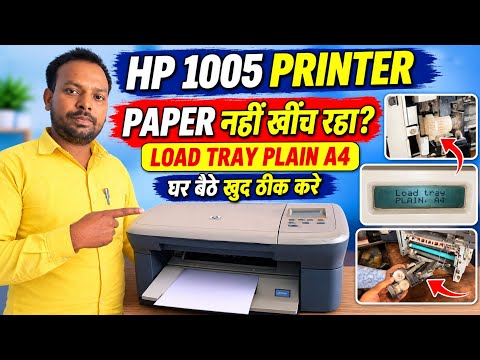
แก้ปัญหา HP LaserJet M1005 ไม่ดูดกระดาษ ขึ้นข้อความ Load Tray PLAIN A4 ซ่อมเองได้ด้วยการเช็ค Printer roller

หากคุณเป็นคนหนึ่งที่ใช้งานเครื่องพิมพ์รุ่นคลาสสิกอย่าง HP LaserJet M1005 และกำลังเผชิญกับปัญหาหน้าจอฟ้องข้อความ "Load Tray PLAIN A4" ทั้งที่มีกระดาษอยู่ในถาดเต็มปึก แต่เครื่องกลับนิ่งเฉยไม่ยอมดึงกระดาษเข้าไปพิมพ์ ปัญหานี้ไม่ได้หมายความว่าเครื่องพิมพ์ของคุณเสียจนซ่อมไม่ได้ แต่มักมีสาเหตุมาจากส่วนประกอบเล็กๆ ที่เรียกว่า Printer roller หรือยางดึงกระดาษนั่นเอง

ทำไมเครื่องพิมพ์ถึงไม่ดูดกระดาษ?

สาเหตุหลักที่ทำให้ HP LaserJet M1005 เกิดอาการดึงกระดาษไม่ขึ้น มักเกิดจาก Printer roller มีคราบฝุ่นจากกระดาษสะสมอยู่มาก หรือตัวยางเริ่มหมดสภาพ ความเหนียวในการยึดเกาะลดลง ทำให้เมื่อกลไกทำงาน ยางดึงกระดาษจึงหมุนฟรีและไม่สามารถนำพากระดาษเข้าสู่กระบวนการพิมพ์ได้ จนเครื่องแสดงข้อผิดพลาดออกมา

ขั้นตอนการแก้ไขปัญหาเบื้องต้นด้วยตัวเอง

คุณสามารถลองแก้ไขปัญหานี้ได้ง่ายๆ ที่บ้านก่อนจะส่งถึงมือช่างตามขั้นตอนดังนี้:

  1. ทำความสะอาดลูกกลิ้ง: ให้คุณลองเปิดฝาเครื่องและนำตลับหมึกออกมา จากนั้นใช้ผ้าสะอาดชุบน้ำหมาดๆ เช็ดทำความสะอาดบริเวณยางของ Printer roller เพื่อขจัดคราบฝุ่นและสิ่งสกปรกที่เกาะอยู่
  2. ตรวจเช็คสภาพยาง: หากทำความสะอาดแล้วอาการยังไม่ดีขึ้น ให้สังเกตว่าเนื้อยางมีการสึกหรอหรือหน้ายางเรียบจนเกินไปหรือไม่ หากพบว่ายางเสื่อมสภาพ การเปลี่ยนลูกกลิ้งชุดใหม่ถือเป็นการลงทุนที่คุ้มค่าและช่วยยืดอายุการใช้งานเครื่องพิมพ์ได้อีกนาน
  3. จัดระเบียบกระดาษ: บางครั้งกระดาษที่อัดแน่นเกินไปหรือกระดาษที่มีความชื้นก็เป็นอุปสรรค ควรคลี่กระดาษก่อนใส่ถาดและตรวจสอบว่าตัวกั้นกระดาษอยู่ในตำแหน่งที่พอดี

สรุป

การดูแลรักษา Printer roller อย่างสม่ำเสมอเป็นเคล็ดลับสำคัญที่ช่วยให้เครื่องพิมพ์ HP LaserJet M1005 ของคุณทำงานได้อย่างราบรื่น ไม่ติดขัด และไม่ต้องหงุดหงิดกับข้อความแจ้งเตือน "Load Tray PLAIN A4" อีกต่อไป นอกจากจะช่วยประหยัดค่าซ่อมแล้ว ยังช่วยให้งานพิมพ์ของคุณต่อเนื่องไม่มีสะดุดอีกด้วย เพียงแค่หมั่นเช็ดทำความสะอาดและตรวจสอบสภาพอุปกรณ์อยู่เสมอ เครื่องพิมพ์เครื่องเก่าตัวนี้ก็จะยังอยู่รับใช้คุณไปได้อีกนานแสนนานครับ

นวัตกรรมทางเทคโนโลยี: Vacuum UV LED Exposure Unit Screen Printing Machine

Printing Technology
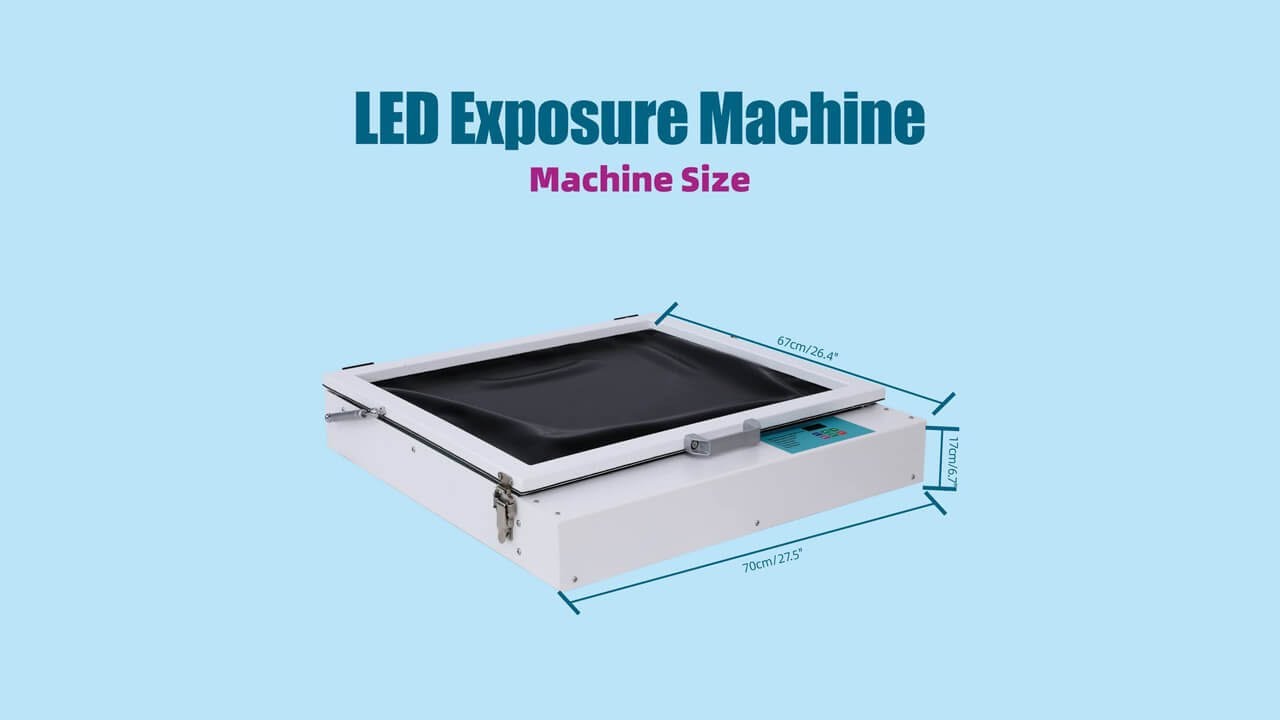
Vacuum UV LED Exposure Unit Screen Printing Machine

ภาพรวมทางเทคนิค: Vacuum UV LED Exposure Unit Screen Printing Machine

บทความนี้จัดทำขึ้นเพื่อเจาะลึกและวิเคราะห์การทำงานของหัวข้อ 'Vacuum UV LED Exposure Unit Screen Printing Machine' โดยครอบคลุมถึงโครงสร้างกลไกและระบบการทำงาน เพื่อช่วยให้ผู้สนใจสามารถทำความเข้าใจองค์ประกอบและพารามิเตอร์สำคัญได้อย่างรายละเอียดครบถ้วน

การวิเคราะห์โครงสร้างและการทำงานเชิงลึก

Vacuum UV LED Exposure Unit ▷ VIEW ON AMAZON: https://geni.us/dqGSI0G ...

สรุปสาระสำคัญของระบบ

จากการศึกษาและวิเคราะห์กรณีของ 'Vacuum UV LED Exposure Unit Screen Printing Machine' พบว่าการทำความเข้าใจกลไกการขับเคลื่อนและโครงสร้างภายในจะช่วยเพิ่มประสิทธิภาพในการใช้งานและการบำรุงรักษาได้อย่างแม่นยำ

แหล่งข้อมูลอ้างอิงวิดีโอต้นฉบับ: Resource Link

3D Printing: By Object vs. By Layer — Tips with Phil - Printer parts

ภาพรวมทางเทคนิค: 3D Printing: By Object vs. By Layer — Tips with Phil

บทความนี้จัดทำขึ้นเพื่อเจาะลึกและวิเคราะห์การทำงานของหัวข้อ 'Printer parts' โดยครอบคลุมถึงโครงสร้างกลไกและระบบการทำงาน เพื่อช่วยให้ผู้สนใจสามารถทำความเข้าใจองค์ประกอบและพารามิเตอร์สำคัญได้อย่างละเอียดครบถ้วน

การวิเคราะห์โครงสร้างและการทำงานเชิงลึก

One printer. Four Phils. Two ways to print! By object: Each Phil finishes and starts dancing while the next prints. Useful for ...

สรุปสาระสำคัญของระบบ

จากการศึกษาและวิเคราะห์กรณีของ '3D Printing: By Object vs. By Layer — Tips with Phil' สำหรับคีย์เวิร์ด 'Printer parts' พบว่าการทำความเข้าใจกลไกการขับเคลื่อนและโครงสร้างภายในช่วยเพิ่มประสิทธิภาพในการใช้งานและการบำรุงรักษาได้อย่างแม่นยำ

นวัตกรรมทางเทคโนโลยี: Suit printing machine | Digital print machine ~ Buy link in description 👇🏻👇🏻👇🏻👇🏻👇🏻👇🏻

Printing Technology
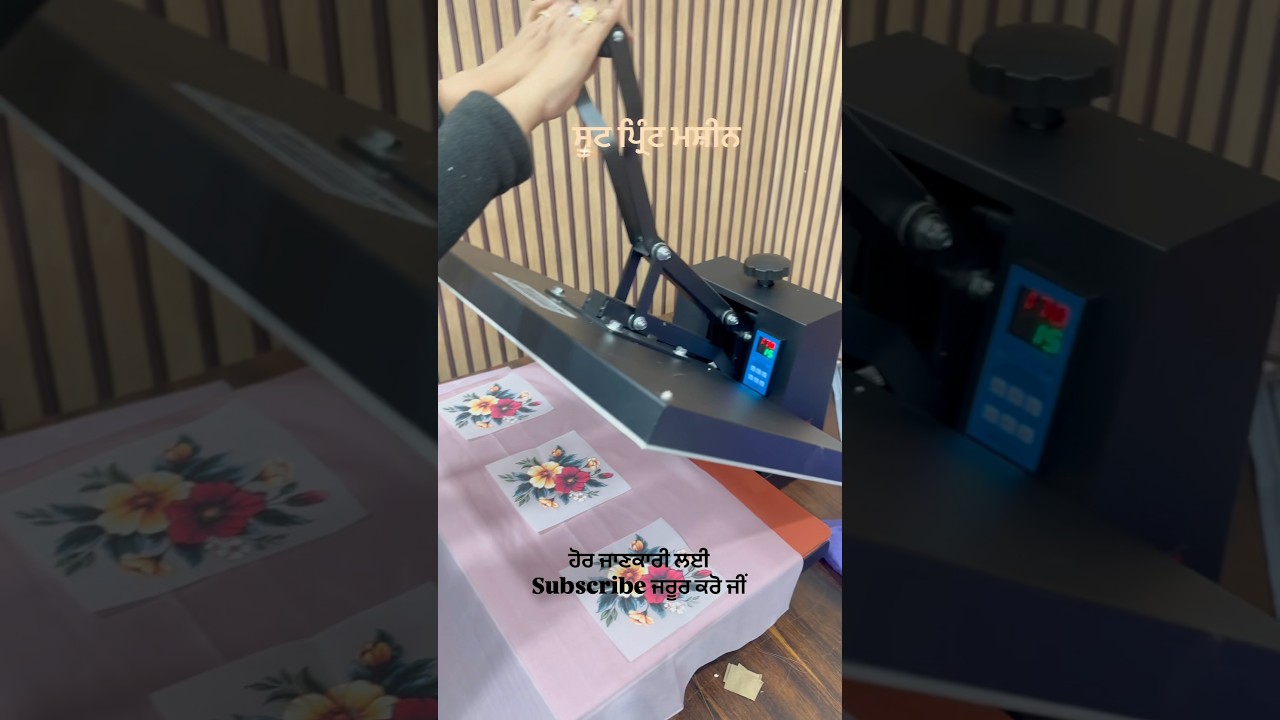
Suit printing machine | Digital print machine ~ Buy link in description 👇🏻👇🏻👇🏻👇🏻👇🏻👇🏻

ภาพรวมทางเทคนิค: Suit printing machine | Digital print machine ~ Buy link in description 👇🏻👇🏻👇🏻👇🏻👇🏻👇🏻

บทความนี้จัดทำขึ้นเพื่อเจาะลึกและวิเคราะห์การทำงานของหัวข้อ 'Suit printing machine | Digital print machine ~ Buy link in description 👇🏻👇🏻👇🏻👇🏻👇🏻👇🏻' โดยครอบคลุมถึงโครงสร้างกลไกและระบบการทำงาน เพื่อช่วยให้ผู้สนใจสามารถทำความเข้าใจองค์ประกอบและพารามิเตอร์สำคัญได้อย่างรายละเอียดครบถ้วน

การวิเคราะห์โครงสร้างและการทำงานเชิงลึก

Machine buy link https://amzn.to/4amjKYW.

สรุปสาระสำคัญของระบบ

จากการศึกษาและวิเคราะห์กรณีของ 'Suit printing machine | Digital print machine ~ Buy link in description 👇🏻👇🏻👇🏻👇🏻👇🏻👇🏻' พบว่าการทำความเข้าใจกลไกการขับเคลื่อนและโครงสร้างภายในจะช่วยเพิ่มประสิทธิภาพในการใช้งานและการบำรุงรักษาได้อย่างแม่นยำ

แหล่งข้อมูลอ้างอิงวิดีโอต้นฉบับ: Resource Link

วิเคราะห์ระบบและเทคโนโลยี: BENDER. FLEXO COSPLAY FUTURAMA #cosplay #futurama #anime

Printing Technology
BENDER. FLEXO COSPLAY FUTURAMA #cosplay #futurama #anime

ภาพรวมทางเทคนิค: BENDER. FLEXO COSPLAY FUTURAMA #cosplay #futurama #anime

บทความนี้จัดทำขึ้นเพื่อเจาะลึกและวิเคราะห์การทำงานของหัวข้อ 'BENDER. FLEXO COSPLAY FUTURAMA #cosplay #futurama #anime' โดยครอบคลุมถึงโครงสร้างกลไกและระบบการทำงาน เพื่อช่วยให้ผู้สนใจสามารถทำความเข้าใจองค์ประกอบและพารามิเตอร์สำคัญได้อย่างรายละเอียดครบถ้วน

การวิเคราะห์โครงสร้างและการทำงานเชิงลึก

รายงานและรายละเอียดทางเทคนิคสำหรับหัวข้อ BENDER. FLEXO COSPLAY FUTURAMA #cosplay #futurama #anime

สรุปสาระสำคัญของระบบ

จากการศึกษาและวิเคราะห์กรณีของ 'BENDER. FLEXO COSPLAY FUTURAMA #cosplay #futurama #anime' พบว่าการทำความเข้าใจกลไกการขับเคลื่อนและโครงสร้างภายในจะช่วยเพิ่มประสิทธิภาพในการใช้งานและการบำรุงรักษาได้อย่างแม่นยำ

แหล่งข้อมูลอ้างอิงวิดีโอต้นฉบับ: Resource Link

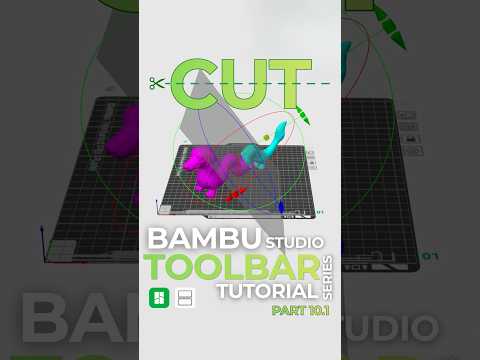
เจาะลึกวิธีใช้เครื่องมือ Cut ใน Bambu Studio: จัดการโมเดลใหญ่ให้พอดีกับ Print bed อย่างมือโปร

สำหรับมือใหม่ที่เพิ่งก้าวเข้าสู่วงการ 3D Printing หนึ่งในปัญหาที่พบบ่อยที่สุดคือการเจอโมเดลที่ต้องการพิมพ์มีขนาดใหญ่เกินไป หรือมีรูปทรงที่ยากต่อการพิมพ์ให้สวยงามในชิ้นเดียว ปัญหานี้จะหมดไปเมื่อคุณรู้จักกับเครื่องมือ "Cut" ในโปรแกรม Bambu Studio ซึ่งเป็นตัวช่วยสำคัญที่จะทำให้การพิมพ์งานของคุณง่ายและยืดหยุ่นขึ้นมาก

ทำไมต้องใช้เครื่องมือ Cut?

เครื่องมือ Cut ไม่ได้มีไว้เพียงเพื่อตัดแบ่งครึ่งโมเดลเท่านั้น แต่ยังมีประโยชน์ในหลายด้าน เช่น: 1. แก้ปัญหาโมเดลใหญ่เกินไป: เมื่อโมเดลมีขนาดใหญ่เกินกว่าพื้นที่ของ Print bed เราสามารถตัดแบ่งเป็นส่วนๆ เพื่อพิมพ์แยกกันแล้วค่อยนำมาประกอบภายหลัง 2. ลดการใช้ Support: การตัดโมเดลในมุมที่เหมาะสมจะช่วยให้เราวางชิ้นงานในระนาบที่ลดการสร้าง Support ทำให้ประหยัดวัสดุและผิวงานสวยขึ้น 3. ช่วยให้การพิมพ์ง่ายขึ้น: การแบ่งชิ้นส่วนที่ซับซ้อนออกมา จะช่วยเพิ่มโอกาสสำเร็จในการพิมพ์งานมากขึ้น

ขั้นตอนการใช้งานเครื่องมือ Cut ใน Bambu Studio

การใช้งานเครื่องมือนี้ใน Bambu Studio นั้นง่ายและสะดวกรวดเร็วมาก เพียงแค่ทำตามขั้นตอนดังนี้: * เลือกโมเดล: คลิกเลือกชิ้นงานที่ต้องการตัดบนหน้าจอ Preview * เปิดเครื่องมือ Cut: กดไอคอนรูปกรรไกรที่แถบเครื่องมือด้านบน (Toolbar) * ปรับตำแหน่งการตัด: คุณสามารถลากเส้นระนาบการตัด (Cutting Plane) ขึ้น-ลง หรือปรับองศาการหมุนเพื่อให้ได้รอยตัดตามที่ต้องการ เพื่อให้ชิ้นส่วนต่างๆ สามารถวางลงบน Print bed ได้อย่างเหมาะสมและประหยัดพื้นที่ที่สุด * เลือกรูปแบบการเชื่อมต่อ (Add Connectors): หากต้องการนำชิ้นงานมาต่อกันภายหลัง คุณสามารถเลือกเพิ่ม "Dowel" หรือ "Plug" เพื่อให้ชิ้นงานมีสลักสำหรับเสียบต่อกันได้พอดี

เคล็ดลับเพิ่มเติมสำหรับการตัดโมเดล

เมื่อคุณตัดแบ่งโมเดลแล้ว สิ่งสำคัญคือการจัดวางตำแหน่งใหม่ในหน้าซอฟต์แวร์ การใช้คำสั่ง 'Auto Arrange' จะช่วยคำนวณให้ชิ้นงานทั้งหมดใช้พื้นที่บน Print bed ได้อย่างคุ้มค่าที่สุด และอย่าลืมตรวจสอบว่าหน้าสัมผัสของรอยตัดนั้นมีความเรียบพอที่จะยึดติดกับฐานพิมพ์ได้ดี

เครื่องมือ Cut ใน Bambu Studio คืออาวุธลับที่จะเปลี่ยนขีดจำกัดของเครื่องพิมพ์ 3 มิติของคุณให้กว้างไกลกว่าเดิม ไม่ว่าโมเดลจะใหญ่แค่ไหน หากเรารู้วิธีการตัดและจัดการอย่างถูกวิธี งานพิมพ์ที่ดูเหมือนจะเป็นไปไม่ได้ ก็จะกลายเป็นเรื่องง่ายเพียงปลายนิ้วสัมผัสครับ!

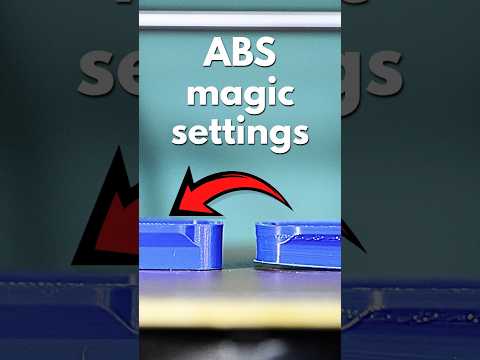
เทคนิคพิมพ์ ABS ให้สวยเป๊ะ ไม่บิดงอ แม้ไม่มี Print chamber บนเครื่อง Bed Slinger

การพิมพ์ชิ้นงานด้วยเส้น ABS (Acrylonitrile Butadiene Styrene) ถือเป็นความท้าทายอันดับต้นๆ ของเหล่า Maker โดยเฉพาะผู้ที่ใช้งานเครื่องพิมพ์ 3 มิติประเภท Bed Slinger หรือเครื่องที่ฐานพิมพ์เคลื่อนที่ไปมา เนื่องจากปัญหาที่พบบ่อยที่สุดคือ "ชิ้นงานบิดงอ" (Warping) หรือขอบยกตัวขึ้นจากฐานพิมพ์ ซึ่งมักจะจบลงด้วยความล้มเหลวในการพิมพ์

ทำไม ABS ถึงพิมพ์ยาก? รู้จักกับ Thermal Shrinkage

สาเหตุหลักที่ทำให้ ABS พิมพ์ได้ยากกว่า PLA คือปรากฏการณ์ที่เรียกว่า Thermal Shrinkage หรือการหดตัวเมื่ออุณหภูมิเปลี่ยนแปลงอย่างรวดเร็ว เมื่อพลาสติกที่หลอมละลายจากหัวฉีดสัมผัสกับอากาศภายนอกที่เย็นกว่า มันจะหดตัวลงทันที หากอุณหภูมิรอบข้างไม่คงที่ ความเค้นภายในจะดึงให้ขอบของชิ้นงานยกตัวขึ้นจากฐานพิมพ์ ซึ่งโดยปกติแล้ว ทางออกที่ดีที่สุดคือการใช้ Print chamber เพื่อกักเก็บความร้อนและควบคุมอุณหภูมิสภาพแวดล้อมให้คงที่

เคล็ดลับการพิมพ์ ABS บนเครื่อง Bed Slinger

สำหรับผู้ที่ไม่มีเครื่องพิมพ์ระบบปิดหรือไม่มี Print chamber เฉพาะตัว คุณยังสามารถพิมพ์ ABS ให้ประสบความสำเร็จได้ด้วยเทคนิคเหล่านี้:

  1. การควบคุมสภาพแวดล้อม (Enclosure): แม้จะไม่มีห้องเครื่องปรับอุณหภูมิแบบบิวท์อิน คุณสามารถสร้างกล่องครอบแบบ DIY หรือใช้เต็นท์คลุมเครื่องพิมพ์เพื่อกักเก็บความร้อนจากฐานพิมพ์ (Heated Bed) วิธีนี้จะช่วยจำลองสภาวะคล้ายกับการมี Print chamber ขนาดย่อม ทำให้ความร้อนวนเวียนอยู่รอบชิ้นงาน
  2. การตั้งค่า Bed Temperature และ Draft Shield: ควรตั้งอุณหภูมิฐานพิมพ์ให้สูง (ประมาณ 100-110 องศาเซลเซียส) และใช้ฟีเจอร์ "Draft Shield" ในโปรแกรม Slicer ซึ่งจะเป็นการพิมพ์กำแพงบางๆ ล้อมรอบชิ้นงานเพื่อป้องกันลมเย็นมาสัมผัสชิ้นงานโดยตรง
  3. การเพิ่มการยึดเกาะ (Adhesion): การใช้ Brim ที่กว้างกว่าปกติ หรือการทากาว (Glue Stick/ABS Slurry) บนฐานพิมพ์จะช่วยยึดขอบชิ้นงานไม่ให้ยกตัวได้ง่ายขึ้น

สรุป

การพิมพ์ ABS บนเครื่อง Bed Slinger ไม่ใช่เรื่องเป็นไปไม่ได้ หากคุณเข้าใจหลักการทำงานของความร้อนและการหดตัวของวัสดุ เพียงแค่ปรับสภาพแวดล้อมให้เหมาะสมและลดการสูญเสียความร้อนให้น้อยที่สุด คุณก็จะได้ชิ้นงานที่แข็งแรง ทนทาน และสวยงามไม่แพ้การพิมพ์ในเครื่องที่มีระบบปิดระดับมืออาชีพครับ

เจาะลึกวิศวกรรม: Advance Offset Function with Dynamic Range | Printing Technology

Printing Technology
Advance Offset Function with Dynamic Range

ภาพรวมทางเทคนิค: Advance Offset Function with Dynamic Range

บทความนี้จัดทำขึ้นเพื่อเจาะลึกและวิเคราะห์การทำงานของหัวข้อ 'Advance Offset Function with Dynamic Range' โดยครอบคลุมถึงโครงสร้างกลไกและระบบการทำงาน เพื่อช่วยให้ผู้สนใจสามารถทำความเข้าใจองค์ประกอบและพารามิเตอร์สำคัญได้อย่างรายละเอียดครบถ้วน

การวิเคราะห์โครงสร้างและการทำงานเชิงลึก

Advanced OFFSET Function with Dynamic Range in Excel The OFFSET function is one of the most powerful Excel functions for ...

สรุปสาระสำคัญของระบบ

จากการศึกษาและวิเคราะห์กรณีของ 'Advance Offset Function with Dynamic Range' พบว่าการทำความเข้าใจกลไกการขับเคลื่อนและโครงสร้างภายในจะช่วยเพิ่มประสิทธิภาพในการใช้งานและการบำรุงรักษาได้อย่างแม่นยำ

แหล่งข้อมูลอ้างอิงวิดีโอต้นฉบับ: Resource Link

Prime Special H E USA Stock DX5 Printhead Mutoh VJ 1204 Honest Review 2026 - Printhead

ภาพรวมทางเทคนิค: Prime Special H E USA Stock DX5 Printhead Mutoh VJ 1204 Honest Review 2026

บทความนี้จัดทำขึ้นเพื่อเจาะลึกและวิเคราะห์การทำงานของหัวข้อ 'Printhead' โดยครอบคลุมถึงโครงสร้างกลไกและระบบการทำงาน เพื่อช่วยให้ผู้สนใจสามารถทำความเข้าใจองค์ประกอบและพารามิเตอร์สำคัญได้อย่างละเอียดครบถ้วน

การวิเคราะห์โครงสร้างและการทำงานเชิงลึก

H-E USA Stock - DX5 Printhead for Mutoh VJ-1204 / VJ-1304 / VJ-1604 / VJ-1604W / VJ-1608 (DX5) Print Head - DF-49684 ...

สรุปสาระสำคัญของระบบ

จากการศึกษาและวิเคราะห์กรณีของ 'Prime Special H E USA Stock DX5 Printhead Mutoh VJ 1204 Honest Review 2026' สำหรับคีย์เวิร์ด 'Printhead' พบว่าการทำความเข้าใจกลไกการขับเคลื่อนและโครงสร้างภายในช่วยเพิ่มประสิทธิภาพในการใช้งานและการบำรุงรักษาได้อย่างแม่นยำ

วิเคราะห์ระบบและเทคโนโลยี: Office Laser Printing Solutions in Egypt | MEST Stores

Printing Technology
Office Laser Printing Solutions in Egypt | MEST Stores

ภาพรวมทางเทคนิค: Office Laser Printing Solutions in Egypt | MEST Stores

บทความนี้จัดทำขึ้นเพื่อเจาะลึกและวิเคราะห์การทำงานของหัวข้อ 'Office Laser Printing Solutions in Egypt | MEST Stores' โดยครอบคลุมถึงโครงสร้างกลไกและระบบการทำงาน เพื่อช่วยให้ผู้สนใจสามารถทำความเข้าใจองค์ประกอบและพารามิเตอร์สำคัญได้อย่างรายละเอียดครบถ้วน

การวิเคราะห์โครงสร้างและการทำงานเชิงลึก

Discover laser printers and professional office printing solutions from MEST Stores in Egypt | www.meststores.com _____ Explore ...

สรุปสาระสำคัญของระบบ

จากการศึกษาและวิเคราะห์กรณีของ 'Office Laser Printing Solutions in Egypt | MEST Stores' พบว่าการทำความเข้าใจกลไกการขับเคลื่อนและโครงสร้างภายในจะช่วยเพิ่มประสิทธิภาพในการใช้งานและการบำรุงรักษาได้อย่างแม่นยำ

แหล่งข้อมูลอ้างอิงวิดีโอต้นฉบับ: Resource Link

เจาะลึกวิศวกรรม: Continuous inkjet printer | Printing Technology

Printing Technology
Continuous inkjet printer

ภาพรวมทางเทคนิค: Continuous inkjet printer

บทความนี้จัดทำขึ้นเพื่อเจาะลึกและวิเคราะห์การทำงานของหัวข้อ 'Continuous inkjet printer' โดยครอบคลุมถึงโครงสร้างกลไกและระบบการทำงาน เพื่อช่วยให้ผู้สนใจสามารถทำความเข้าใจองค์ประกอบและพารามิเตอร์สำคัญได้อย่างรายละเอียดครบถ้วน

การวิเคราะห์โครงสร้างและการทำงานเชิงลึก

รายงานและรายละเอียดทางเทคนิคสำหรับหัวข้อ Continuous inkjet printer

สรุปสาระสำคัญของระบบ

จากการศึกษาและวิเคราะห์กรณีของ 'Continuous inkjet printer' พบว่าการทำความเข้าใจกลไกการขับเคลื่อนและโครงสร้างภายในจะช่วยเพิ่มประสิทธิภาพในการใช้งานและการบำรุงรักษาได้อย่างแม่นยำ

แหล่งข้อมูลอ้างอิงวิดีโอต้นฉบับ: Resource Link

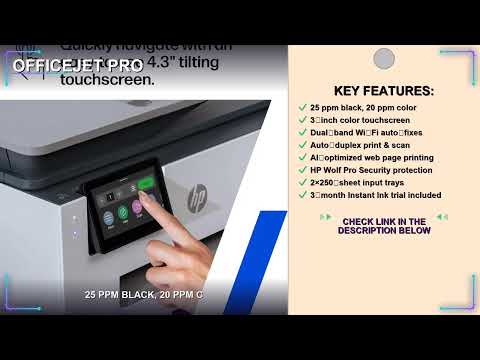
รีวิว HP OfficeJet Pro 9135 คุ้มค่าแค่ไหนสำหรับออฟฟิศ? พร้อมเจาะลึกเรื่อง Printer cartridge ที่คุณต้องรู้

หากคุณกำลังมองหาเครื่องพิมพ์สำหรับสำนักงานหรือโฮมออฟฟิศที่ทำงานได้รวดเร็วในราคาที่จับต้องได้ HP OfficeJet Pro 9135 คือหนึ่งในตัวเลือกที่ถูกพูดถึงมากที่สุดในขณะนี้ ด้วยสนนราคาที่ไม่สูงนักแต่มาพร้อมกับฟีเจอร์ระดับโปร บทความนี้จะพาคุณไปเจาะลึกว่าเครื่องพิมพ์รุ่นนี้มีความน่าสนใจอย่างไร และคุ้มค่ากับการลงทุนหรือไม่

ประสิทธิภาพการทำงานที่รวดเร็วเกินตัว จุดเด่นที่เห็นได้ชัดที่สุดของ HP OfficeJet Pro 9135 คือความเร็วในการพิมพ์ขาวดำที่ทำได้สูงถึง 25 แผ่นต่อนาที (ppm) ซึ่งถือว่ารวดเร็วมากสำหรับเครื่องพิมพ์อิงค์เจ็ทในระดับราคานี้ ช่วยให้งานเอกสารที่เร่งรีบของคุณเสร็จทันเวลาโดยไม่ต้องรอนาน นอกจากความเร็วแล้ว คุณภาพของงานพิมพ์ยังมีความคมชัด สีสันสดใส ตอบโจทย์ทั้งงานเอกสารทั่วไปและงานนำเสนอที่ต้องการความเป็นมืออาชีพ

การจัดการต้นทุนและ Printer cartridge หนึ่งในปัจจัยสำคัญที่คนซื้อเครื่องพิมพ์มักกังวลคือ "ค่าหมึก" สำหรับรุ่น 9135 นี้ HP ได้ออกแบบมาให้รองรับการใช้งานหนักได้ดี อย่างไรก็ตาม สิ่งที่ผู้ใช้งานควรพิจารณาคือการเลือกใช้ Printer cartridge ที่เหมาะสม หากคุณเลือกใช้ตลับหมึกแท้ของ HP จะช่วยให้มั่นใจได้ในเรื่องความทนทานของหัวพิมพ์และการจัดการสีที่แม่นยำ ซึ่งในระยะยาวจะช่วยลดปัญหาจุกจิกและการซ่อมบำรุงที่อาจเกิดขึ้นจากการใช้หมึกเทียบเท่าที่ไม่ได้มาตรฐาน

ฟีเจอร์อัจฉริยะเพื่อการทำงานที่ราบรื่น นอกเหนือจากเรื่องความเร็วแล้ว HP OfficeJet Pro 9135 ยังมาพร้อมกับการเชื่อมต่อที่ครบครัน ไม่ว่าจะเป็น Wi-Fi ที่เสถียรยิ่งขึ้น หรือฟีเจอร์การสั่งพิมพ์ผ่านสมาร์ทโฟนที่ช่วยให้การทำงานยืดหยุ่นกว่าเดิม ระบบความปลอดภัยที่ติดตั้งมาในเครื่องยังช่วยป้องกันข้อมูลสำคัญของบริษัทไม่ให้รั่วไหล ซึ่งเป็นสิ่งจำเป็นอย่างยิ่งในยุคปัจจุบัน

สรุปความคุ้มค่า ด้วยราคาที่เข้าถึงง่ายแต่ให้ประสิทธิภาพใกล้เคียงกับเครื่องพิมพ์เลเซอร์ราคาแพง HP OfficeJet Pro 9135 จึงเป็นตัวเลือกที่คุ้มค่ามากสำหรับธุรกิจขนาดเล็กถึงขนาดกลาง ข้อแนะนำเพิ่มเติมคือควรตรวจสอบราคาและโปรโมชั่นของ Printer cartridge รุ่นที่รองรับควบคู่ไปด้วย เพื่อให้คุณสามารถบริหารจัดการงบประมาณค่าใช้จ่ายต่อแผ่นได้อย่างแม่นยำที่สุด หากคุณต้องการเครื่องพิมพ์ที่ "เร็ว แรง และคุ้มค่า" รุ่นนี้คือคำตอบที่ไม่ควรพลาดครับ

นวัตกรรมทางเทคโนโลยี: How does a 3D Printer work? (A1 by Bambu Lab)

Printing Technology
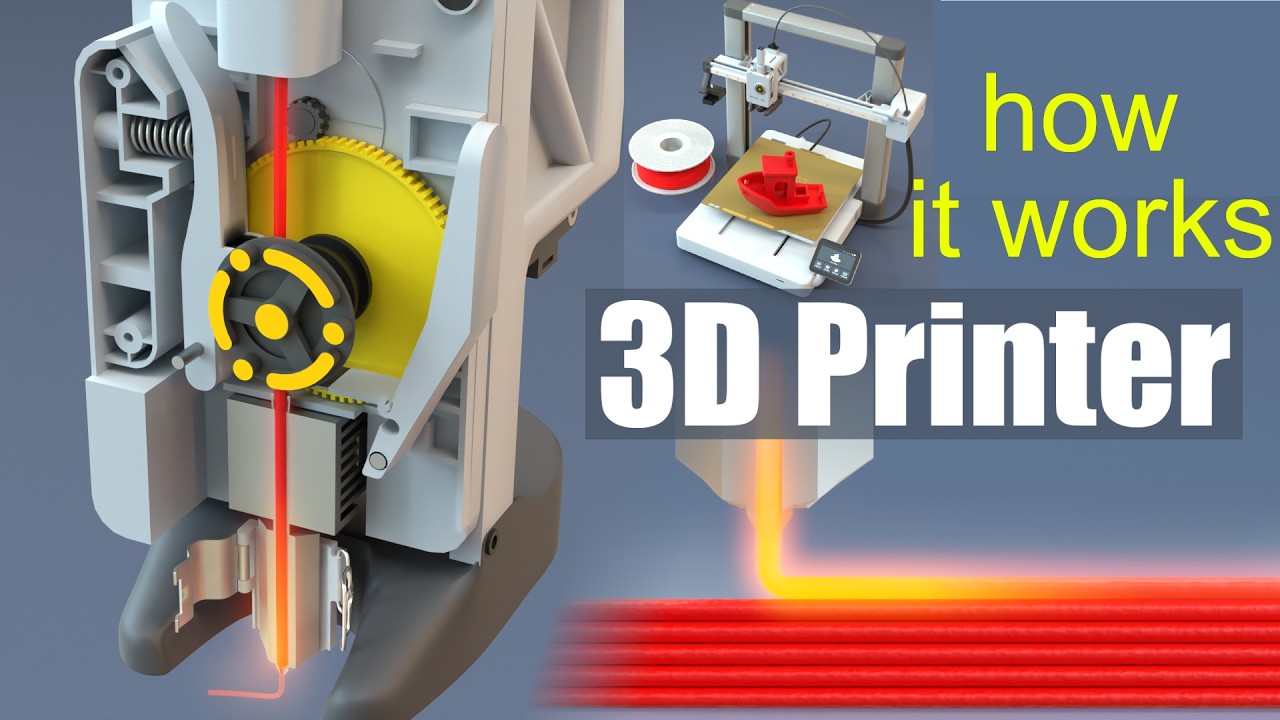
How does a 3D Printer work? (A1 by Bambu Lab)

ภาพรวมทางเทคนิค: How does a 3D Printer work? (A1 by Bambu Lab)

บทความนี้จัดทำขึ้นเพื่อเจาะลึกและวิเคราะห์การทำงานของหัวข้อ 'How does a 3D Printer work? (A1 by Bambu Lab)' โดยครอบคลุมถึงโครงสร้างกลไกและระบบการทำงาน เพื่อช่วยให้ผู้สนใจสามารถทำความเข้าใจองค์ประกอบและพารามิเตอร์สำคัญได้อย่างรายละเอียดครบถ้วน

การวิเคราะห์โครงสร้างและการทำงานเชิงลึก

Check out Bambu Lab 3d printers here: https://share.bambulab.com/JaredOwen 3D printers can make almost anything; a moving ...

สรุปสาระสำคัญของระบบ

จากการศึกษาและวิเคราะห์กรณีของ 'How does a 3D Printer work? (A1 by Bambu Lab)' พบว่าการทำความเข้าใจกลไกการขับเคลื่อนและโครงสร้างภายในจะช่วยเพิ่มประสิทธิภาพในการใช้งานและการบำรุงรักษาได้อย่างแม่นยำ

แหล่งข้อมูลอ้างอิงวิดีโอต้นฉบับ: Resource Link

3D Printing นาน 23 ชั่วโมงคุ้มจริงไหม? เจาะลึกเรื่องขยะ Printer filament ที่หลายคนมองข้าม

การพิมพ์ 3 มิติ (3D Printing) เป็นงานอดิเรกที่ต้องอาศัยทั้งความคิดสร้างสรรค์และความอดทนอย่างสูง ล่าสุดผมได้ลองทำโปรเจกต์หนึ่งที่ใช้เวลาพิมพ์ต่อเนื่องยาวนานถึง 23 ชั่วโมง! แม้ผลลัพธ์ที่ออกมาจะดูน่าประทับใจ แต่เบื้องหลังความสวยงามนั้นกลับมีประเด็นที่คนทำ 3D Print ต้องเจอ นั่นคือเรื่องของ "ขยะ" และความคุ้มค่าครับ

ทำไมการพิมพ์หลายสีถึงใช้เวลานานและสิ้นเปลือง?

ในโปรเจกต์นี้ สาเหตุหลักที่ทำให้ต้องใช้เวลาเกือบเต็มวันเป็นเพราะการเลือกใช้ "หลายสี" ในชิ้นงานเดียว ทุกครั้งที่มีการเปลี่ยนสี เครื่องพิมพ์จะต้องรีดเส้นพลาสติกเก่าออกจากหัวฉีดเพื่อให้สีใหม่สะอาดและไม่ปนกัน กระบวนการนี้เองที่ทำให้เกิดขยะ Printer filament จำนวนมาก หรือที่เรียกกันในวงการว่า "Poop" ซึ่งหากเราไม่วางแผนให้ดี ขยะเหล่านี้อาจมีน้ำหนักเกือบเท่ากับชิ้นงานจริงเลยทีเดียว

เทคนิคการจัดการ Printer filament ให้คุ้มค่าที่สุด

จากประสบการณ์ 23 ชั่วโมงในครั้งนี้ ผมมีเคล็ดลับสำคัญมาฝากสำหรับใครที่ไม่อยากเสีย Printer filament ไปโดยเปล่าประโยชน์ นั่นคือ "การพิมพ์หลายชิ้นในครั้งเดียว" (Print multiple items)

แทนที่คุณจะพิมพ์ชิ้นงานเพียงชิ้นเดียวและปล่อยให้เครื่องคายขยะพลาสติกทิ้งทุกครั้งที่เปลี่ยนชั้นสี การวางชิ้นงานแบบเดียวกันหรือชิ้นงานอื่นเพิ่มลงบนฐานพิมพ์จะช่วยให้การเปลี่ยนสีหนึ่งครั้งรับใช้ชิ้นงานได้หลายชิ้นพร้อมกัน วิธีนี้จะช่วยลดสัดส่วนขยะต่อชิ้นงานลงได้อย่างมหาศาล และทำให้การรอคอย 23 ชั่วโมงนั้นคุ้มค่ามากขึ้นครับ

สรุปแล้ว... 23 ชั่วโมงนี้คุ้มค่าหรือไม่?

หากมองในแง่ของความภูมิใจและคุณภาพชิ้นงานที่ได้ ผมบอกเลยว่า "คุ้มมาก" ครับ แต่ในแง่ของการบริหารจัดการทรัพยากร มันคือบทเรียนที่ดีว่าเราควรเลือกใช้ Printer filament อย่างชาญฉลาด การวางแผนจัดวางชิ้นงานบนซอฟต์แวร์ Slicer ก่อนเริ่มพิมพ์จริง คือขั้นตอนสำคัญที่จะช่วยประหยัดทั้งเวลาและงบประมาณในกระเป๋าของคุณ

สำหรับใครที่กำลังจะเริ่มโปรเจกต์ใหญ่ อย่าลืมคำนวณเรื่องขยะพลาสติกและลองนำเทคนิคการพิมพ์พร้อมกันหลายชิ้นไปใช้ดูนะครับ เพื่อให้การ 3D Printing ของคุณมีประสิทธิภาพสูงสุด!

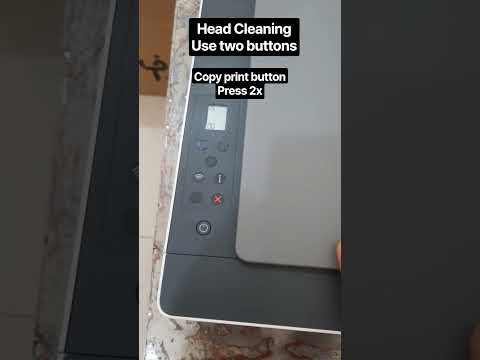
วิธีล้าง Printer nozzle เครื่องพิมพ์ HP Smart Tank 581 ง่ายๆ ด้วยปุ่มบนตัวเครื่อง

เคยเจอไหม? เวลาที่ต้องการปริ้นงานด่วนๆ แต่ผลงานที่ได้ออกมากลับเป็นเส้น ขาดๆ หายๆ หรือสีเพี้ยนไม่สมบูรณ์ ปัญหาเหล่านี้มักเกิดจากหัวพิมพ์หรือ Printer nozzle มีคราบหมึกแห้งเกรอะกรังจนเกิดการอุดตัน สำหรับผู้ใช้เครื่องพิมพ์ HP Smart Tank 581 ไม่ต้องกังวลไปครับ เพราะคุณสามารถแก้ปัญหานี้ได้ง่ายๆ ด้วยตัวเอง โดยใช้เวลาเพียงไม่กี่นาทีและไม่ต้องเชื่อมต่อกับคอมพิวเตอร์เลย!

ทำไมต้องทำความสะอาดหัวพิมพ์?

รูพ่นหมึกขนาดเล็กบนหัวพิมพ์มีหน้าที่จ่ายหยดหมึกลงบนกระดาษอย่างแม่นยำ แต่เมื่อเราไม่ได้ใช้งานเครื่องพิมพ์เป็นเวลานาน หรือใช้อย่างหนักในสภาพแวดล้อมที่มีฝุ่น หมึกอาจแห้งเกาะฝาหัวพ่น ทำให้หมึกไม่ออก การทำความสะอาดหัวพิมพ์จึงเป็นขั้นตอนแรกที่ควรทำเพื่อฟื้นฟูคุณภาพงานพิมพ์ให้กลับมาคมชัดเหมือนใหม่

ขั้นตอนการล้างหัวพิมพ์ HP Smart Tank 581 ด้วยปุ่มบนตัวเครื่อง

ข้อดีของเครื่องพิมพ์ HP Smart Tank 581 คือการออกแบบมาให้มีคีย์ลัดสำหรับล้างหัวพิมพ์ผ่านปุ่มกดบนตัวเครื่องได้อย่างสะดวก โดยมีขั้นตอนดังนี้:

  1. เตรียมความพร้อม: เปิดเครื่องพิมพ์ HP Smart Tank 581 ให้พร้อมใช้งาน และใส่กระดาษขาวไว้ที่ถาดป้อนกระดาษด้านหลัง
  2. กดปุ่ม Power ค้างไว้: กดปุ่มเปิด/ปิดเครื่อง (Power Button) บนตัวเครื่องค้างไว้
  3. กดปุ่มสั่งล้าง: ในขณะที่ยังกดปุ่ม Power ค้างอยู่ ให้ใช้สูตรกดปุ่ม Copy (หรือปุ่มที่กำหนดตามคู่มือด่วน) เพื่อส่งสัญญาณสั่งการให้ระบบเริ่มล้าง Printer nozzle
  4. ปล่อยปุ่มและรอทำงาน: ปล่อยปุ่มทั้งหมด เครื่องพิมพ์จะเริ่มกระบวนการทำความสะอาดหัวพิมพ์โดยอัตโนมัติ ซึ่งอาจมีเสียงเครื่องทำงานสักครู่
  5. ตรวจสอบผลลัพธ์: เมื่อล้างเสร็จแล้ว เครื่องพิมพ์จะพิมพ์หน้าทดสอบคุณภาพการพิมพ์ (Printhead Test Page) ออกมา ให้คุณเช็กดูว่าเส้นสีและข้อความกลับมาคมชัดครบถ้วนแล้วหรือยัง

คำแนะนำเพิ่มเติม

หากพิมพ์หน้าทดสอบแล้วพบว่าสีหรือเส้นยังออกมาไม่ครบ สามารถทำตามขั้นตอนข้างต้นซ้ำได้อีก 1-2 ครั้ง แต่หากทำซ้ำแล้วยังไม่หาย อาจจำเป็นต้องใช้คำสั่งล้างหัวพิมพ์ขั้นสูงผ่านแอปพลิเคชัน HP Smart บนสมาร์ทโฟนหรือคอมพิวเตอร์ต่อไป

สรุป: การดูแลรักษา Printer nozzle ให้สะอาดอยู่เสมอเป็นหัวใจสำคัญที่ช่วยยืดอายุการใช้งานของเครื่องพิมพ์ เพียงจำเทคนิคง่ายๆ ในการกดปุ่มบนตัวเครื่อง HP Smart Tank 581 คุณก็สามารถแก้ปัญหาหมึกไม่ออกได้ด้วยตัวเองอย่างมืออาชีพแล้วครับ

นวัตกรรมทางเทคโนโลยี: Can uv DTF printing use for fabric ? #dtfprinting #uvdtf

Printing Technology
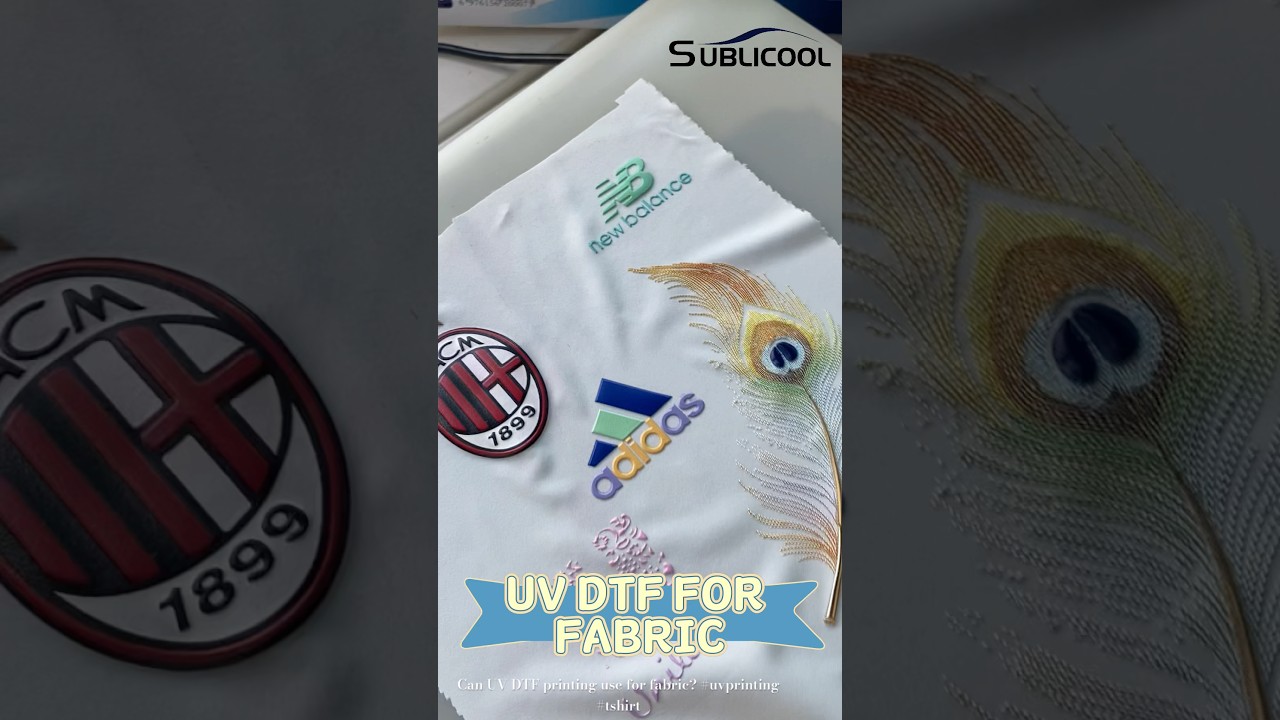
Can uv DTF printing use for fabric ? #dtfprinting #uvdtf

ภาพรวมทางเทคนิค: Can uv DTF printing use for fabric ? #dtfprinting #uvdtf

บทความนี้จัดทำขึ้นเพื่อเจาะลึกและวิเคราะห์การทำงานของหัวข้อ 'Can uv DTF printing use for fabric ? #dtfprinting #uvdtf' โดยครอบคลุมถึงโครงสร้างกลไกและระบบการทำงาน เพื่อช่วยให้ผู้สนใจสามารถทำความเข้าใจองค์ประกอบและพารามิเตอร์สำคัญได้อย่างรายละเอียดครบถ้วน

การวิเคราะห์โครงสร้างและการทำงานเชิงลึก

Can uv DTF printing use for fabric ? *********************************************************** SUBLICOOL is a privately-held ...

สรุปสาระสำคัญของระบบ

จากการศึกษาและวิเคราะห์กรณีของ 'Can uv DTF printing use for fabric ? #dtfprinting #uvdtf' พบว่าการทำความเข้าใจกลไกการขับเคลื่อนและโครงสร้างภายในจะช่วยเพิ่มประสิทธิภาพในการใช้งานและการบำรุงรักษาได้อย่างแม่นยำ

แหล่งข้อมูลอ้างอิงวิดีโอต้นฉบับ: Resource Link

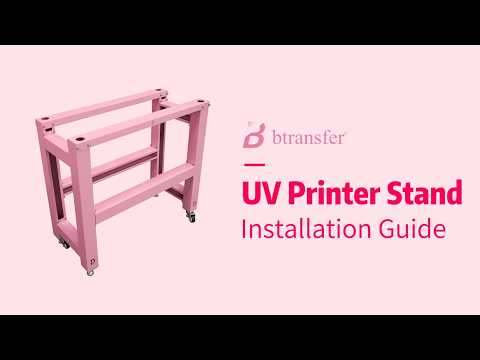
คู่มือประกอบขาตั้งเครื่อง UV printer รุ่น MU1730 ขั้นตอนง่ายๆ ที่ใครก็ทำได้

สำหรับผู้ที่เพิ่งเริ่มต้นใช้งานเครื่องพิมพ์หรือต้องการขยายธุรกิจงานพิมพ์ การติดตั้งอุปกรณ์ให้อยู่ในสภาพพร้อมใช้งานถือเป็นขั้นตอนแรกที่สำคัญมาก โดยเฉพาะการประกอบขาตั้งสำหรับ UV printer รุ่น MU1730 ซึ่งเป็นเครื่องพิมพ์ระบบ UV DTF ยอดนิยม หากขาตั้งไม่มีความมั่นคง อาจส่งผลต่อคุณภาพงานพิมพ์และความปลอดภัยของตัวเครื่องได้ ในบทความนี้เราจะมาสรุปขั้นตอนการประกอบขาตั้งอย่างง่าย ให้คุณทำตามได้ทันทีครับ

อุปกรณ์ที่ต้องเตรียมก่อนเริ่มประกอบ

ก่อนลงมือประกอบ ควรตรวจสอบชิ้นส่วนในกล่องให้ครบถ้วน ซึ่งจะประกอบด้วย โครงเหล็กหลัก ขาตั้ง ล้อหมุน ชุดน็อตสำหรับยึด และประแจ การเตรียมพื้นที่ทำงานให้กว้างขวางและเรียบสม่ำเสมอ จะช่วยให้การประกอบเป็นไปอย่างราบรื่นและรวดเร็วยิ่งขึ้น

ขั้นตอนการประกอบขาตั้ง MU1730 แบบ Step-by-Step

  1. ประกอบโครงสร้างหลัก (Frame Assembly): เริ่มต้นจากการนำชิ้นส่วนโครงเหล็กด้านข้างและแกนกลางมาเชื่อมต่อกัน จากนั้นยึดด้วยน็อตตามจุดที่กำหนด แนะนำว่าอย่าเพิ่งขันน็อตแน่นจนเกินไปในขั้นตอนนี้ เพื่อให้สามารถปรับองศาให้ตรงได้ง่ายขึ้นในภายหลัง
  2. ติดตั้งขาตั้งและล้อ (Legs and Wheels): ต่อชิ้นส่วนขาตั้งเข้ากับโครงเหล็กหลัก จากนั้นหมุนขันล้อเข้าที่ใต้ฐานขาตั้ง โดยควรติดตั้งล้อประเภทที่มีระบบล็อกไว้ในตำแหน่งที่ใช้งานสะดวก เพื่อความง่ายในการเคลื่อนย้ายและล็อกตำแหน่งของ UV printer
  3. ขันน็อตให้แน่นและตรวจสอบความแข็งแรง: เมื่อประกอบทุกชิ้นส่วนเข้าด้วยกันเรียบร้อยแล้ว ให้ใช้ประแจขันน็อตทุกจุดให้แน่นหนา จากนั้นทดสอบกดหรือโยกโครงสร้างเบาๆ เพื่อให้แน่ใจว่าฐานตั้งมีความมั่นคง ไม่โยกคลอน

ทำไมขาตั้งที่มั่นคงจึงสำคัญต่อการพิมพ์?

การทำงานของเครื่อง UV printer ต้องอาศัยความแม่นยำสูงมากในขณะที่หัวพิมพ์เคลื่อนที่ หากขาตั้งไม่แข็งแรงหรือมีการสั่นสะเทือน อาจทำให้หยดหมึกคลาดเคลื่อน ชิ้นงานออกมาไม่คมชัด และอาจส่งผลเสียต่อระบบกลไกของตัวเครื่องในระยะยาวได้

สรุป: การประกอบขาตั้งเครื่อง MU1730 ไม่ใช่เรื่องยากอย่างที่คิด เพียงทำตามขั้นตอนและตรวจสอบความแน่นหนาของน็อตทุกจุด เท่านี้คุณก็พร้อมที่จะวางเครื่องพิมพ์และเริ่มต้นสร้างสรรค์ผลงานคุณภาพสูงได้อย่างมั่นใจแล้วครับ

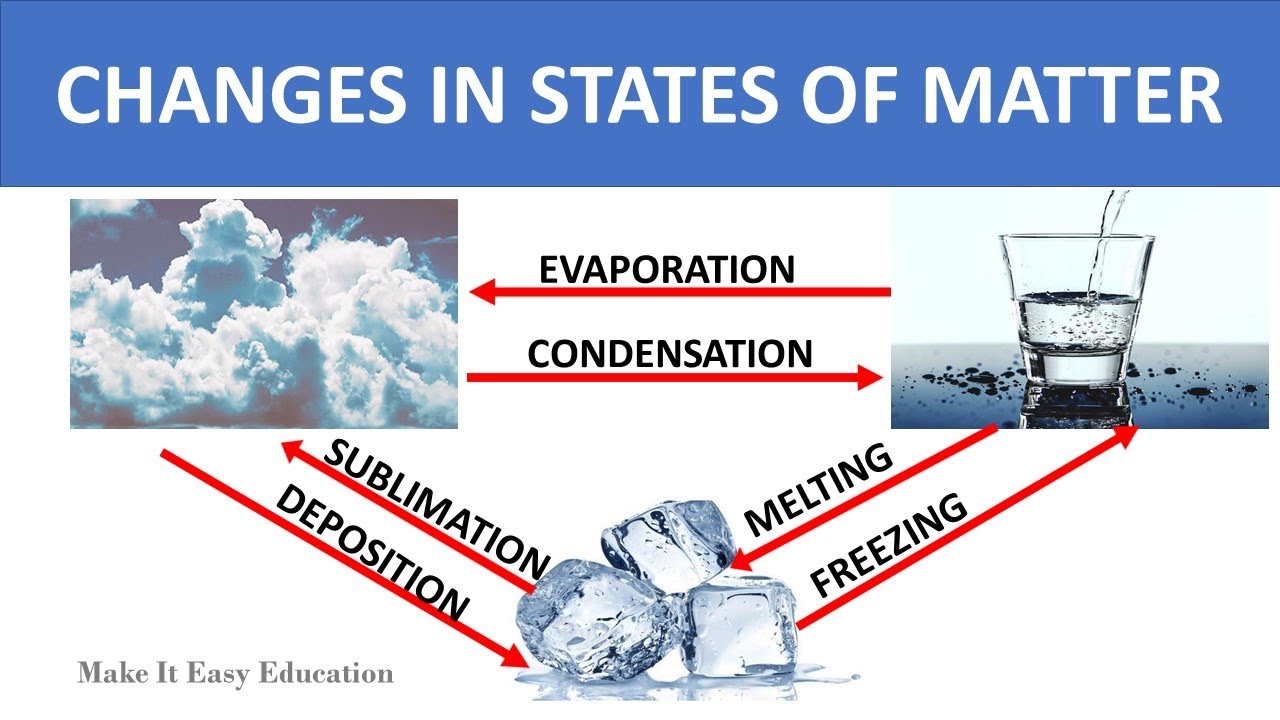
วิเคราะห์ระบบและเทคโนโลยี: CHANGES IN STATES OF MATTER || FREEZING, MELTING, CONDENSATION, EVAPORATION, SUBLIMATION, DEPOSITION

Printing Technology
CHANGES IN STATES OF MATTER || FREEZING, MELTING, CONDENSATION, EVAPORATION, SUBLIMATION, DEPOSITION

ภาพรวมทางเทคนิค: CHANGES IN STATES OF MATTER || FREEZING, MELTING, CONDENSATION, EVAPORATION, SUBLIMATION, DEPOSITION

บทความนี้จัดทำขึ้นเพื่อเจาะลึกและวิเคราะห์การทำงานของหัวข้อ 'CHANGES IN STATES OF MATTER || FREEZING, MELTING, CONDENSATION, EVAPORATION, SUBLIMATION, DEPOSITION' โดยครอบคลุมถึงโครงสร้างกลไกและระบบการทำงาน เพื่อช่วยให้ผู้สนใจสามารถทำความเข้าใจองค์ประกอบและพารามิเตอร์สำคัญได้อย่างรายละเอียดครบถ้วน

การวิเคราะห์โครงสร้างและการทำงานเชิงลึก

changesinstatesofmatter #statesofmatter #sciencevideo THIS VIDEO EXPLAIN THE CHANGES IN THE STATES OF MATTER.

สรุปสาระสำคัญของระบบ

จากการศึกษาและวิเคราะห์กรณีของ 'CHANGES IN STATES OF MATTER || FREEZING, MELTING, CONDENSATION, EVAPORATION, SUBLIMATION, DEPOSITION' พบว่าการทำความเข้าใจกลไกการขับเคลื่อนและโครงสร้างภายในจะช่วยเพิ่มประสิทธิภาพในการใช้งานและการบำรุงรักษาได้อย่างแม่นยำ

แหล่งข้อมูลอ้างอิงวิดีโอต้นฉบับ: Resource Link

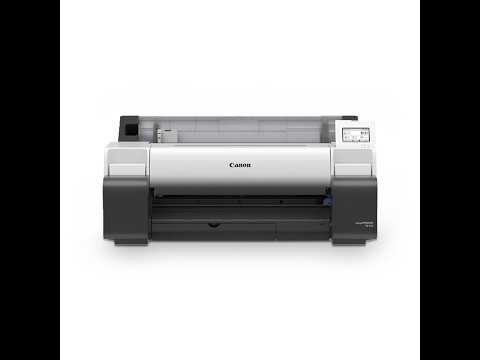
เจาะลึก Canon TM-240 สุดยอด Plotter printer พิมพ์แบบแปลนไว งานคมชัด ตอบโจทย์ทุกสายงาน

สำหรับสถาปนิก วิศวกร หรือผู้ประกอบการที่ต้องทำงานกับเอกสารขนาดใหญ่ การเลือก Plotter printer ที่มีประสิทธิภาพ ถือเป็นหัวใจสำคัญที่จะช่วยให้งานของคุณดำเนินไปอย่างมืออาชีพและเรียบร้อย วันนี้เราจะพาทุกคนมาทำความรู้จักกับ Canon imagePROGRAF TM-240 เครื่องพิมพ์หน้ากว้างที่ออกแบบมาเพื่อตอบโจทย์งานพิมพ์คุณภาพสูงโดยเฉพาะ

ลายเส้นคมชัด พิมพ์แบบแปลนได้รวดเร็วทันใจ

จุดเด่นที่ทำให้ Canon TM-240 โดดเด่นอย่างมาก คือความสามารถในการพิมพ์งาน CAD และลายเส้นแบบแปลน (Blueprint) ที่มีความละเอียดสูง ให้เส้นสายที่คมชัด แม่นยำ ไม่เพี้ยน แม้จะเป็นรายละเอียดเล็กๆ บนแบบก่อสร้าง นอกจากนี้ยังมาพร้อมกับระบบการพิมพ์ที่รวดเร็ว ช่วยลดระยะเวลาในการรอคอย ทำให้ทีมงานของคุณส่งมอบงานได้ตรงตามกำหนดเวลาเสมอ

ทนทาน รองรับทั้งงานพิมพ์ในอาคารและโปสเตอร์ Outdoor

ไม่ได้มีดีแค่การพิมพ์เอกสารลายเส้นเท่านั้น Canon TM-240 ยังใช้เทคโนโลยีหมึกพิมพ์คุณภาพสูงที่ช่วยให้สีสันสดใส และมีคุณสมบัติกันน้ำ ทนต่อแสงแดด คุณจึงสามารถนำไปใช้พิมพ์ป้ายประกาศ หรือโปสเตอร์สำหรับใช้งานภายนอกอาคาร (Outdoor Posters) ได้อย่างมั่นใจ หมดกังวลเรื่องสีซีดจาง หรือหมึกเลอะเมื่อถูกความชื้น

ดีไซน์กะทัดรัด ทำงานเงียบ และคุ้มค่า

เครื่องพิมพ์หน้ากว้างรุ่นนี้ถูกออกแบบมาให้มีขนาดกะทัดรัด ประหยัดพื้นที่จัดวางในออฟฟิศ พร้อมระบบการทำงานที่เงียบ ไม่รบกวนบรรยากาศการทำงานในสำนักงาน ที่สำคัญยังช่วยประหยัดพลังงานและใช้น้ำหมึกอย่างคุ้มค่า ช่วยลดต้นทุนในการพิมพ์ระยะยาวได้เป็นอย่างดี

หากคุณกำลังมองหา Plotter printer ที่คุ้มค่า ตอบโจทย์ครบทั้งความเร็ว ความแม่นยำ และความหลากหลายในการใช้งาน Canon imagePROGRAF TM-240 ถือเป็นหนึ่งในตัวเลือกอันดับต้นๆ ที่ไม่ควรมองข้าม ซึ่งจะช่วยยกระดับมาตรฐานงานพิมพ์ของคุณให้เป็นมืออาชีพยิ่งขึ้น

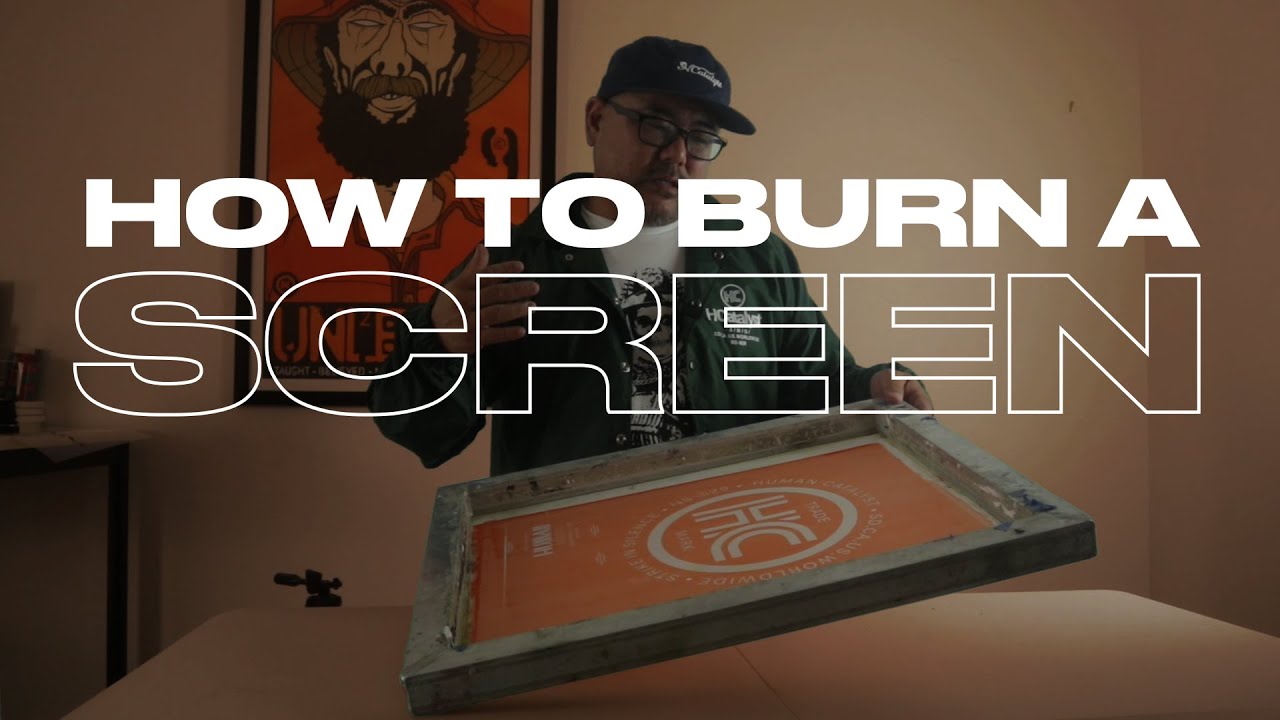
การทำงานเชิงลึก: Screen Printing Basics: How I can burn a screen at home. (Printing Technology)

Printing Technology
Screen Printing Basics: How I can burn a screen at home.

ภาพรวมทางเทคนิค: Screen Printing Basics: How I can burn a screen at home.

บทความนี้จัดทำขึ้นเพื่อเจาะลึกและวิเคราะห์การทำงานของหัวข้อ 'Screen Printing Basics: How I can burn a screen at home.' โดยครอบคลุมถึงโครงสร้างกลไกและระบบการทำงาน เพื่อช่วยให้ผู้สนใจสามารถทำความเข้าใจองค์ประกอบและพารามิเตอร์สำคัญได้อย่างรายละเอียดครบถ้วน

การวิเคราะห์โครงสร้างและการทำงานเชิงลึก

I go through the basics of how you can burn a screen with minimal investment. Screen printing can be expensive, but with a little ...

สรุปสาระสำคัญของระบบ

จากการศึกษาและวิเคราะห์กรณีของ 'Screen Printing Basics: How I can burn a screen at home.' พบว่าการทำความเข้าใจกลไกการขับเคลื่อนและโครงสร้างภายในจะช่วยเพิ่มประสิทธิภาพในการใช้งานและการบำรุงรักษาได้อย่างแม่นยำ

แหล่งข้อมูลอ้างอิงวิดีโอต้นฉบับ: Resource Link

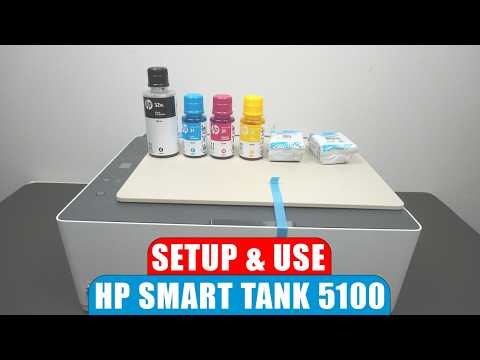
วิธีตั้งค่า HP Smart Tank 5100 ฉบับมือใหม่: ติดตั้งง่าย ใช้งานคล่องกับ Smart printer รุ่นยอดนิยม

หากคุณเพิ่งซื้อเครื่องพิมพ์รุ่นใหม่ล่าสุดอย่าง HP Smart Tank 5100 Series มาใช้งาน และกำลังมองหาวิธีการเริ่มต้นตั้งค่าแบบเข้าใจง่าย ไม่ซับซ้อน บทความนี้จะช่วยให้คุณเปลี่ยนเครื่องพิมพ์เครื่องใหม่ให้กลายเป็น Smart printer ที่พร้อมทำงานให้คุณอย่างเต็มประสิทธิภาพภายในไม่กี่นาทีครับ

1. การเติมหมึกครั้งแรก (Fill Ink)

ขั้นตอนแรกที่สำคัญที่สุดคือการเติมหมึก HP Smart Tank ถูกออกแบบมาให้ใช้งานง่ายและไม่เลอะเทอะ เพียงคุณเปิดฝาแทงค์หมึกตามสีที่ระบุ (C, M, Y, K) แล้วคว่ำขวดหมึกลงไป ระบบป้องกันการหกจะช่วยให้หมึกไหลลงแทงค์เองจนเต็มโดยที่คุณไม่ต้องบีบขวด เมื่อเติมครบทุกสีแล้วให้ปิดฝาให้สนิท

2. การติดตั้งหัวพิมพ์และจัดตำแหน่ง

หลังจากเติมหมึกเรียบร้อย ให้เปิดฝาครอบเครื่องเพื่อติดตั้งหัวพิมพ์ (Print Heads) เข้าที่ตามสัญลักษณ์ จากนั้นใส่กระดาษขาวลงในถาด เครื่องจะทำการพิมพ์เอกสารสำหรับการจัดตำแหน่ง (Alignment Page) ออกมาโดยอัตโนมัติ ให้นำแผ่นนี้ไปวางบนกระจกสแกนเนอร์แล้วกดปุ่มสแกนเพื่อให้เครื่องปรับตั้งค่าหัวพิมพ์ให้แม่นยำที่สุด

3. การเชื่อมต่อผ่าน Wi-Fi และแอปพลิเคชัน

เพื่อให้สมกับเป็น Smart printer ยุคใหม่ การสั่งงานผ่านมือถือคือหัวใจสำคัญ ให้คุณดาวน์โหลดแอปพลิเคชัน "HP Smart" มาไว้ในสมาร์ทโฟน จากนั้นเปิดบลูทูธและ Wi-Fi เพื่อให้แอปค้นหาเครื่องพิมพ์ เมื่อเจอชื่อรุ่น HP Smart Tank 5100 แล้ว ให้ทำตามขั้นตอนบนหน้าจอเพื่อเชื่อมต่อเครื่องพิมพ์เข้ากับเครือข่ายไร้สายที่บ้านหรือออฟฟิศของคุณ

4. ทดลองสั่งสแกนและใช้งาน

เมื่อสถานะการเชื่อมต่อพร้อมใช้งาน คุณสามารถทดลองฟังก์ชันการสแกนผ่านแอป HP Smart ได้ทันที โดยเลือกเมนู "Scan" จากในมือถือ เครื่องพิมพ์จะส่งภาพสแกนเข้าสู่หน้าจอมือถือของคุณโดยตรง ซึ่งสะดวกมากสำหรับการส่งเอกสารผ่านอีเมลหรือโซเชียลมีเดีย

การตั้งค่า HP Smart Tank 5100 ไม่ใช่เรื่องยากอย่างที่คิด ด้วยระบบเซ็นเซอร์อัจฉริยะและการเชื่อมต่อที่เสถียร ทำให้เครื่องพิมพ์รุ่นนี้เป็น Smart printer ที่ตอบโจทย์ทั้งการทำงานที่บ้านและการทำธุรกิจขนาดย่อมได้อย่างดีเยี่ยมครับ หากคุณทำตามขั้นตอนเหล่านี้ครบถ้วน เครื่องพิมพ์ของคุณก็พร้อมสร้างสรรค์ผลงานคุณภาพได้ทันที!

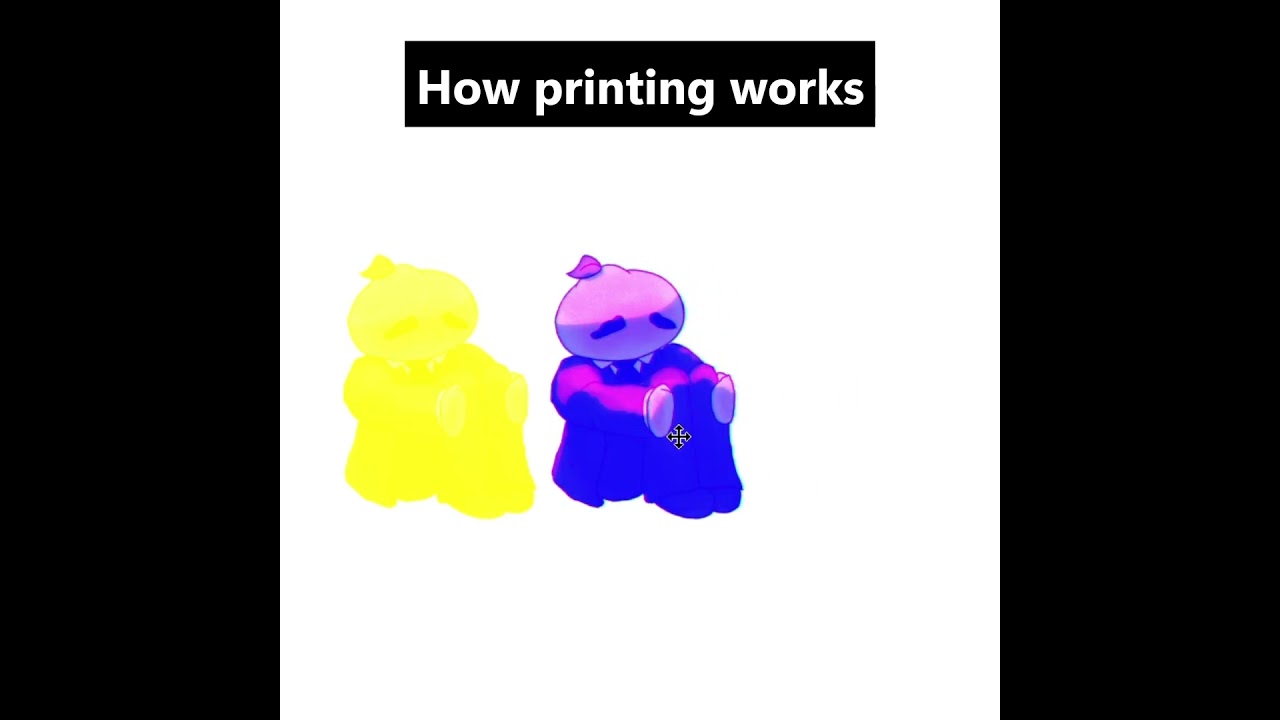
วิเคราะห์ระบบและเทคโนโลยี: How Printing Works #animation #originacharacter #art

Printing Technology
How Printing Works  #animation #originacharacter #art

ภาพรวมทางเทคนิค: How Printing Works #animation #originacharacter #art

บทความนี้จัดทำขึ้นเพื่อเจาะลึกและวิเคราะห์การทำงานของหัวข้อ 'How Printing Works #animation #originacharacter #art' โดยครอบคลุมถึงโครงสร้างกลไกและระบบการทำงาน เพื่อช่วยให้ผู้สนใจสามารถทำความเข้าใจองค์ประกอบและพารามิเตอร์สำคัญได้อย่างรายละเอียดครบถ้วน

การวิเคราะห์โครงสร้างและการทำงานเชิงลึก

How Printing Works. I made this in Krita! I'll post a short video tutorial on it soon.

สรุปสาระสำคัญของระบบ

จากการศึกษาและวิเคราะห์กรณีของ 'How Printing Works #animation #originacharacter #art' พบว่าการทำความเข้าใจกลไกการขับเคลื่อนและโครงสร้างภายในจะช่วยเพิ่มประสิทธิภาพในการใช้งานและการบำรุงรักษาได้อย่างแม่นยำ

แหล่งข้อมูลอ้างอิงวิดีโอต้นฉบับ: Resource Link

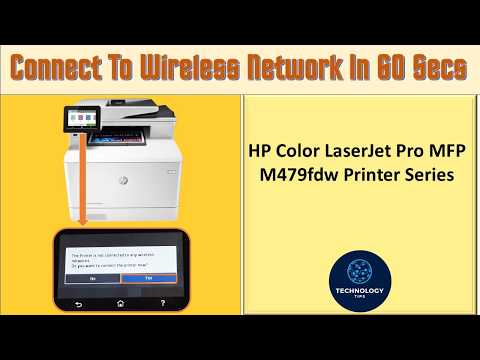
วิธีตั้งค่า Wireless printer HP Color LaserJet Pro M479 เชื่อมต่อ Wi-Fi ง่ายๆ ในไม่กี่ขั้นตอน

ยุคนี้การทำงานที่บ้านหรือในออฟฟิศต้องการความสะดวกและรวดเร็ว การเลือกใช้ Wireless printer หรือเครื่องพิมพ์ไร้สายจึงเป็นตัวเลือกที่ตอบโจทย์อย่างมาก เพราะช่วยลดความยุ่งเหยิงของสายเคเบิล และเพิ่มความสะดวกในการสั่งพิมพ์งานได้จากทุกมุมห้อง สำหรับใครที่กำลังใช้งานเครื่องพิมพ์ HP Color LaserJet Pro MFP M479 วันนี้เรามีวิธีตั้งค่าเชื่อมต่อเครือข่าย Wi-Fi ผ่านหน้าจอ Control Panel บนตัวเครื่องมาฝากกันครับ ทำตามได้ง่ายๆ ในไม่กี่นาที!

สิ่งที่ต้องเตรียมก่อนเริ่มต้น

ก่อนที่จะเริ่มตั้งค่า โปรดตรวจสอบให้แน่ใจว่าคุณมีข้อมูลเหล่านี้พร้อมแล้ว: 1. ชื่อเครือข่าย Wi-Fi (SSID) ของคุณ 2. รหัสผ่านเข้าใช้งาน Wi-Fi (Network Key / Password) 3. เครื่องพิมพ์เปิดใช้งานอยู่และอยู่ในระยะที่สัญญาณ Wi-Fi ครอบคลุม

ขั้นตอนการเชื่อมต่อ Wi-Fi บนหน้าจอ Control Panel

การตั้งค่า Wireless printer รุ่นนี้สามารถทำได้โดยตรงผ่านหน้าจอสัมผัสบริเวณหน้าเครื่อง โดยมีขั้นตอนดังนี้:

  1. เปิดเมนูการตั้งค่า: ที่หน้าจอหลักของเครื่องพิมพ์ ให้ปัดหน้าจอลงมาจากด้านบนเพื่อเปิด Dashboard จากนั้นกดเลือกไอคอน "ตั้งค่า" (Setup / รูปฟันเฟือง)
  2. เข้าสู่เมนูเครือข่าย: เลือกหัวข้อ "Network Setup" (การตั้งค่าเครือข่าย) จากนั้นเลือก "Wireless Settings" (การตั้งค่าไร้สาย)
  3. เปิดใช้งาน Wi-Fi: ตรวจสอบให้แน่ใจว่าเมนู Wireless ถูกเปิดเป็น "ON"
  4. ใช้ตัวช่วยตั้งค่า: เลือกคำสั่ง "Wireless Setup Wizard" (ตัวช่วยสร้างการตั้งค่าไร้สาย) ระบบจะทำการค้นหาเครือข่าย Wi-Fi ที่อยู่ในบริเวณใกล้เคียง
  5. เลือกเครือข่ายและใส่รหัสผ่าน: เมื่อระบบค้นหาเสร็จสิ้น ให้กดเลือกชื่อ Wi-Fi ของคุณ จากนั้นพิมพ์รหัสผ่านลงไปให้ถูกต้อง แล้วกด "OK" หรือ "Done"
  6. ยืนยันการเชื่อมต่อ: หน้าจอจะแสดงสถานะการเชื่อมต่อ เมื่อสำเร็จ ไฟสัญญาณ Wi-Fi บนตัวเครื่องจะติดสว่างค้าง และเครื่องพิมพ์พร้อมใช้งานทันที

สรุป

เพียงเท่านี้ การตั้งค่า Wireless printer รุ่น HP Color LaserJet Pro MFP M479 ก็เสร็จสมบูรณ์ พร้อมให้คุณสั่งพิมพ์เอกสารจากคอมพิวเตอร์ โน้ตบุ๊ก หรือสมาร์ตโฟนผ่านเครือข่ายไร้สายได้อย่างราบรื่น ช่วยให้ทุกงานพิมพ์ของคุณเป็นเรื่องง่ายและรวดเร็วยิ่งขึ้นครับ

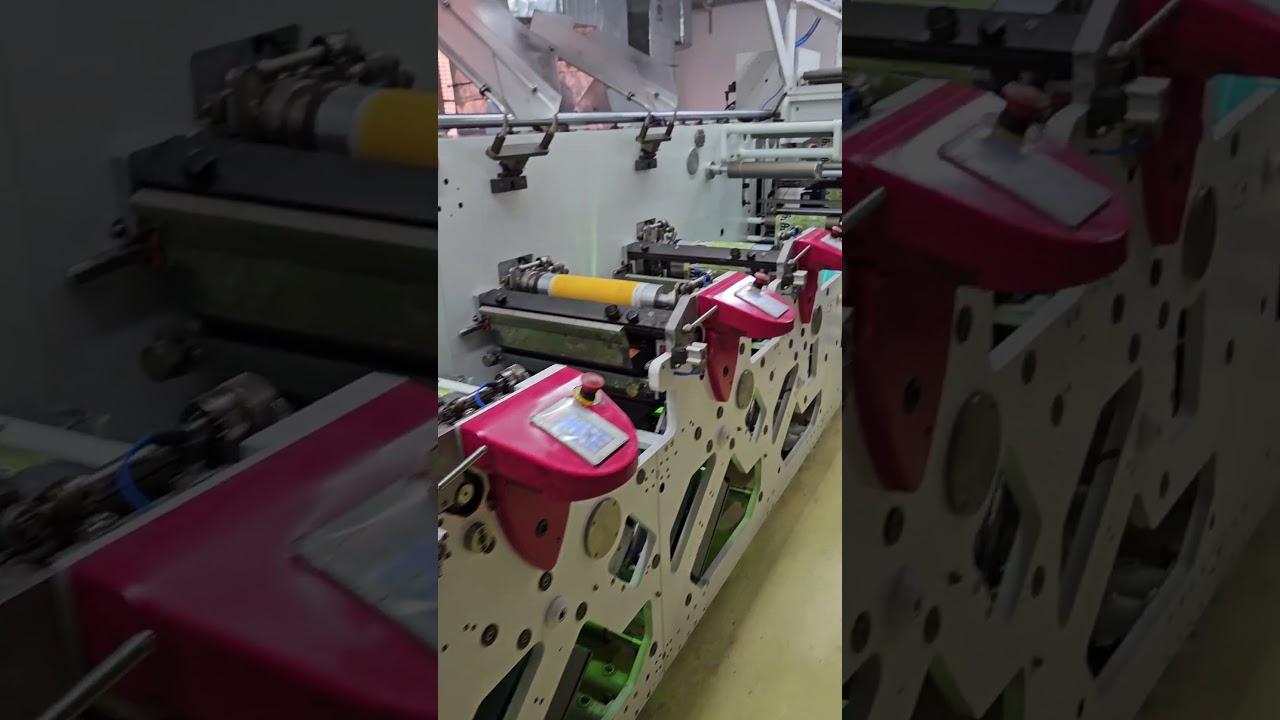
นวัตกรรมทางเทคโนโลยี: 10 color Flexo printing machine , with online foiling , die cutting .

Printing Technology
10 color Flexo printing machine , with online foiling , die cutting .

ภาพรวมทางเทคนิค: 10 color Flexo printing machine , with online foiling , die cutting .

บทความนี้จัดทำขึ้นเพื่อเจาะลึกและวิเคราะห์การทำงานของหัวข้อ '10 color Flexo printing machine , with online foiling , die cutting .' โดยครอบคลุมถึงโครงสร้างกลไกและระบบการทำงาน เพื่อช่วยให้ผู้สนใจสามารถทำความเข้าใจองค์ประกอบและพารามิเตอร์สำคัญได้อย่างรายละเอียดครบถ้วน

การวิเคราะห์โครงสร้างและการทำงานเชิงลึก

รายงานและรายละเอียดทางเทคนิคสำหรับหัวข้อ 10 color Flexo printing machine , with online foiling , die cutting .

สรุปสาระสำคัญของระบบ

จากการศึกษาและวิเคราะห์กรณีของ '10 color Flexo printing machine , with online foiling , die cutting .' พบว่าการทำความเข้าใจกลไกการขับเคลื่อนและโครงสร้างภายในจะช่วยเพิ่มประสิทธิภาพในการใช้งานและการบำรุงรักษาได้อย่างแม่นยำ

แหล่งข้อมูลอ้างอิงวิดีโอต้นฉบับ: Resource Link

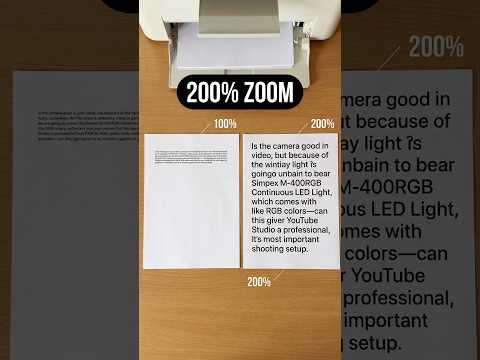
เทคนิคลับง่ายๆ! วิธีซูมขยายเอกสาร ถ่ายสำเนาด้วย Multifunction printer ในไม่กี่ขั้นตอน

คุณเคยประสบปัญหาต้องการถ่ายสำเนาเอกสารหรือรูปภาพขนาดเล็ก ให้มีขนาดใหญ่ขึ้นเพื่อให้อ่านง่ายและเห็นรายละเอียดชัดเจนไหมครับ? หลายคนอาจคิดว่าต้องเสียเวลาสแกนเอกสารเข้าคอมพิวเตอร์เพื่อตัดต่อหรือขยายขนาดรูปภาพก่อน แล้วค่อยสั่งพิมพ์ออกมา ซึ่งยุ่งยากและเสียเวลาอย่างมาก แต่รู้หรือไม่ว่า Multifunction printer หรือเครื่องปริ้นเตอร์ออลอินวันทั่วไป มีฟังก์ชันลับที่ช่วยให้คุณซูมขยายเอกสาร (Zoom/Enlarge Copy) ได้ทันทีจากตัวเครื่อง!

ทำไมต้องใช้ฟังก์ชันซูมขยายบนเครื่องพิมพ์?

การถ่ายสำเนาแบบขยายขนาดผ่านตัวเครื่องโดยตรง มีข้อดีมากมายที่ช่วยให้ชีวิตการทำงานของคุณง่ายขึ้น: * ประหยัดเวลา: ไม่ต้องเปิดคอมพิวเตอร์ หรือใช้โปรแกรมแต่งภาพให้ยุ่งยาก * ใช้งานสะดวก: สามารถตั้งค่าและสั่งงานได้ทันทีผ่านหน้าจอควบคุมบนตัวเครื่อง * เห็นรายละเอียดชัดเจน: เหมาะสำหรับการขยายข้อความขนาดเล็ก ใบเสร็จ หรือรูปภาพที่ต้องการเน้นจุดสำคัญ

ขั้นตอนการซูมขยายถ่ายสำเนา (Xerox) ในไม่กี่วินาที

เทคนิคนี้สามารถทำตามได้ง่ายๆ บน Multifunction printer แทบทุกรุ่น ดังนี้ครับ:

  1. วางเอกสารต้นฉบับ: เปิดฝาสแกนเนอร์ วางเอกสารหรือรูปภาพขนาดเล็กที่ต้องการขยายลงบนกระจกสแกน โดยจัดตำแหน่งให้อยู่ตรงมุมตามที่เครื่องระบุไว้
  2. เข้าสู่เมนูถ่ายสำเนา: เลือกโหมด Copy (ถ่ายสำเนา) บนหน้าจอสัมผัสหรือแผงปุ่มกดของเครื่องพิมพ์
  3. ปรับตั้งค่า Zoom/Enlarge: มองหาตัวเลือกการตั้งค่าขนาด เช่น Reduce/Enlarge หรือ Zoom จากนั้นเลือกปรับเปอร์เซ็นต์การขยายตามต้องการ (เช่น ขยายจาก 100% เป็น 150%, 200% หรือเลือกแบบอัตโนมัติ Fit to Page)
  4. กดเริ่มถ่ายสำเนา: ตรวจสอบความถูกต้อง แล้วกดปุ่ม Start (เลือกได้ทั้งแบบสีหรือขาวดำ) เครื่องจะทำการสแกนและพิมพ์เอกสารขนาดใหญ่ให้ออกมาทันที

สรุป

การเรียนรู้ฟังก์ชันพื้นฐานของ Multifunction printer จะช่วยให้คุณใช้งานเครื่องพิมพ์ได้อย่างคุ้มค่าและเต็มประสิทธิภาพ เพียงเท่านี้การจัดการเอกสารสำคัญในชีวิตประจำวันหรือในออฟฟิศก็กลายเป็นเรื่องง่าย ประหยัดเวลา และได้งานที่เนี๊ยบตรงใจ ลองนำเทคนิคง่ายๆ นี้นำไปปรับใช้กับเครื่องปริ้นเตอร์ของคุณดูนะครับ!

วิเคราะห์ระบบและเทคโนโลยี: The Collector Said They'd Take My Tax Refund — Can They? 💵

Printing Technology
The Collector Said They'd Take My Tax Refund — Can They? 💵

ภาพรวมทางเทคนิค: The Collector Said They'd Take My Tax Refund — Can They? 💵

บทความนี้จัดทำขึ้นเพื่อเจาะลึกและวิเคราะห์การทำงานของหัวข้อ 'The Collector Said They'd Take My Tax Refund — Can They? 💵' โดยครอบคลุมถึงโครงสร้างกลไกและระบบการทำงาน เพื่อช่วยให้ผู้สนใจสามารถทำความเข้าใจองค์ประกอบและพารามิเตอร์สำคัญได้อย่างรายละเอียดครบถ้วน

การวิเคราะห์โครงสร้างและการทำงานเชิงลึก

True checked who can actually take your federal tax refund: a private debt collector CANNOT — only government debts can, ...

สรุปสาระสำคัญของระบบ

จากการศึกษาและวิเคราะห์กรณีของ 'The Collector Said They'd Take My Tax Refund — Can They? 💵' พบว่าการทำความเข้าใจกลไกการขับเคลื่อนและโครงสร้างภายในจะช่วยเพิ่มประสิทธิภาพในการใช้งานและการบำรุงรักษาได้อย่างแม่นยำ

แหล่งข้อมูลอ้างอิงวิดีโอต้นฉบับ: Resource Link

คลังบทความของเทคโนโลยีการพิมพ์