

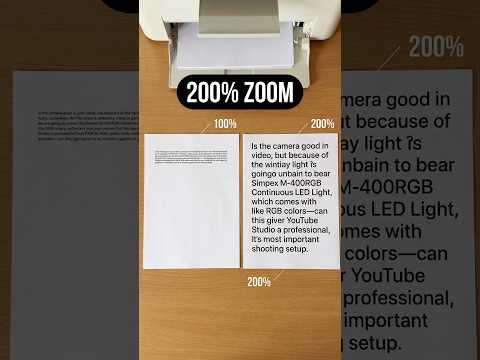
คุณเคยประสบปัญหาต้องการถ่ายสำเนาเอกสารหรือรูปภาพขนาดเล็ก ให้มีขนาดใหญ่ขึ้นเพื่อให้อ่านง่ายและเห็นรายละเอียดชัดเจนไหมครับ? หลายคนอาจคิดว่าต้องเสียเวลาสแกนเอกสารเข้าคอมพิวเตอร์เพื่อตัดต่อหรือขยายขนาดรูปภาพก่อน แล้วค่อยสั่งพิมพ์ออกมา ซึ่งยุ่งยากและเสียเวลาอย่างมาก แต่รู้หรือไม่ว่า Multifunction printer หรือเครื่องปริ้นเตอร์ออลอินวันทั่วไป มีฟังก์ชันลับที่ช่วยให้คุณซูมขยายเอกสาร (Zoom/Enlarge Copy) ได้ทันทีจากตัวเครื่อง!
ทำไมต้องใช้ฟังก์ชันซูมขยายบนเครื่องพิมพ์?
การถ่ายสำเนาแบบขยายขนาดผ่านตัวเครื่องโดยตรง มีข้อดีมากมายที่ช่วยให้ชีวิตการทำงานของคุณง่ายขึ้น: * ประหยัดเวลา: ไม่ต้องเปิดคอมพิวเตอร์ หรือใช้โปรแกรมแต่งภาพให้ยุ่งยาก * ใช้งานสะดวก: สามารถตั้งค่าและสั่งงานได้ทันทีผ่านหน้าจอควบคุมบนตัวเครื่อง * เห็นรายละเอียดชัดเจน: เหมาะสำหรับการขยายข้อความขนาดเล็ก ใบเสร็จ หรือรูปภาพที่ต้องการเน้นจุดสำคัญ
ขั้นตอนการซูมขยายถ่ายสำเนา (Xerox) ในไม่กี่วินาที
เทคนิคนี้สามารถทำตามได้ง่ายๆ บน Multifunction printer แทบทุกรุ่น ดังนี้ครับ:
- วางเอกสารต้นฉบับ: เปิดฝาสแกนเนอร์ วางเอกสารหรือรูปภาพขนาดเล็กที่ต้องการขยายลงบนกระจกสแกน โดยจัดตำแหน่งให้อยู่ตรงมุมตามที่เครื่องระบุไว้
- เข้าสู่เมนูถ่ายสำเนา: เลือกโหมด Copy (ถ่ายสำเนา) บนหน้าจอสัมผัสหรือแผงปุ่มกดของเครื่องพิมพ์
- ปรับตั้งค่า Zoom/Enlarge: มองหาตัวเลือกการตั้งค่าขนาด เช่น Reduce/Enlarge หรือ Zoom จากนั้นเลือกปรับเปอร์เซ็นต์การขยายตามต้องการ (เช่น ขยายจาก 100% เป็น 150%, 200% หรือเลือกแบบอัตโนมัติ Fit to Page)
- กดเริ่มถ่ายสำเนา: ตรวจสอบความถูกต้อง แล้วกดปุ่ม Start (เลือกได้ทั้งแบบสีหรือขาวดำ) เครื่องจะทำการสแกนและพิมพ์เอกสารขนาดใหญ่ให้ออกมาทันที
สรุป
การเรียนรู้ฟังก์ชันพื้นฐานของ Multifunction printer จะช่วยให้คุณใช้งานเครื่องพิมพ์ได้อย่างคุ้มค่าและเต็มประสิทธิภาพ เพียงเท่านี้การจัดการเอกสารสำคัญในชีวิตประจำวันหรือในออฟฟิศก็กลายเป็นเรื่องง่าย ประหยัดเวลา และได้งานที่เนี๊ยบตรงใจ ลองนำเทคนิคง่ายๆ นี้นำไปปรับใช้กับเครื่องปริ้นเตอร์ของคุณดูนะครับ!


