

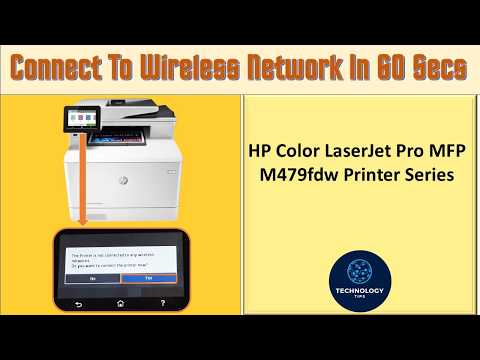
ยุคนี้การทำงานที่บ้านหรือในออฟฟิศต้องการความสะดวกและรวดเร็ว การเลือกใช้ Wireless printer หรือเครื่องพิมพ์ไร้สายจึงเป็นตัวเลือกที่ตอบโจทย์อย่างมาก เพราะช่วยลดความยุ่งเหยิงของสายเคเบิล และเพิ่มความสะดวกในการสั่งพิมพ์งานได้จากทุกมุมห้อง สำหรับใครที่กำลังใช้งานเครื่องพิมพ์ HP Color LaserJet Pro MFP M479 วันนี้เรามีวิธีตั้งค่าเชื่อมต่อเครือข่าย Wi-Fi ผ่านหน้าจอ Control Panel บนตัวเครื่องมาฝากกันครับ ทำตามได้ง่ายๆ ในไม่กี่นาที!
สิ่งที่ต้องเตรียมก่อนเริ่มต้น
ก่อนที่จะเริ่มตั้งค่า โปรดตรวจสอบให้แน่ใจว่าคุณมีข้อมูลเหล่านี้พร้อมแล้ว: 1. ชื่อเครือข่าย Wi-Fi (SSID) ของคุณ 2. รหัสผ่านเข้าใช้งาน Wi-Fi (Network Key / Password) 3. เครื่องพิมพ์เปิดใช้งานอยู่และอยู่ในระยะที่สัญญาณ Wi-Fi ครอบคลุม
ขั้นตอนการเชื่อมต่อ Wi-Fi บนหน้าจอ Control Panel
การตั้งค่า Wireless printer รุ่นนี้สามารถทำได้โดยตรงผ่านหน้าจอสัมผัสบริเวณหน้าเครื่อง โดยมีขั้นตอนดังนี้:
- เปิดเมนูการตั้งค่า: ที่หน้าจอหลักของเครื่องพิมพ์ ให้ปัดหน้าจอลงมาจากด้านบนเพื่อเปิด Dashboard จากนั้นกดเลือกไอคอน "ตั้งค่า" (Setup / รูปฟันเฟือง)
- เข้าสู่เมนูเครือข่าย: เลือกหัวข้อ "Network Setup" (การตั้งค่าเครือข่าย) จากนั้นเลือก "Wireless Settings" (การตั้งค่าไร้สาย)
- เปิดใช้งาน Wi-Fi: ตรวจสอบให้แน่ใจว่าเมนู Wireless ถูกเปิดเป็น "ON"
- ใช้ตัวช่วยตั้งค่า: เลือกคำสั่ง "Wireless Setup Wizard" (ตัวช่วยสร้างการตั้งค่าไร้สาย) ระบบจะทำการค้นหาเครือข่าย Wi-Fi ที่อยู่ในบริเวณใกล้เคียง
- เลือกเครือข่ายและใส่รหัสผ่าน: เมื่อระบบค้นหาเสร็จสิ้น ให้กดเลือกชื่อ Wi-Fi ของคุณ จากนั้นพิมพ์รหัสผ่านลงไปให้ถูกต้อง แล้วกด "OK" หรือ "Done"
- ยืนยันการเชื่อมต่อ: หน้าจอจะแสดงสถานะการเชื่อมต่อ เมื่อสำเร็จ ไฟสัญญาณ Wi-Fi บนตัวเครื่องจะติดสว่างค้าง และเครื่องพิมพ์พร้อมใช้งานทันที
สรุป
เพียงเท่านี้ การตั้งค่า Wireless printer รุ่น HP Color LaserJet Pro MFP M479 ก็เสร็จสมบูรณ์ พร้อมให้คุณสั่งพิมพ์เอกสารจากคอมพิวเตอร์ โน้ตบุ๊ก หรือสมาร์ตโฟนผ่านเครือข่ายไร้สายได้อย่างราบรื่น ช่วยให้ทุกงานพิมพ์ของคุณเป็นเรื่องง่ายและรวดเร็วยิ่งขึ้นครับ


