

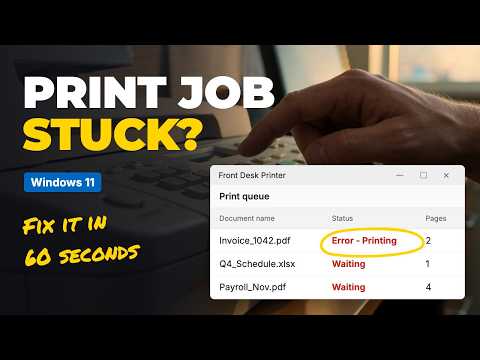
เคยไหม? กำลังรีบปริ้นท์เอกสารสำคัญ แต่กดสั่งเท่าไหร่เครื่องพิมพ์ก็ไม่ยอมทำงาน แถมพอเข้าไปดูในระบบก็พบว่าเอกสารติดค้างอยู่ในรายการ Print queue สั่งลบก็ไม่ได้ ปริ้นท์ใหม่ก็ไม่ไป ปัญหานี้สร้างความหงุดหงิดให้กับคนทำงานอยู่บ่อยครั้ง โดยเฉพาะผู้ที่อัปเกรดมาใช้งาน Windows 11
แต่วันนี้คุณไม่ต้องกังวลอีกต่อไป เพราะเรามีเทคนิคสุดง่ายที่จะช่วยแก้ปัญหาเอกสารค้างในระบบให้หายวับไปภายในเวลาแค่ 60 วินาที โดยที่คุณไม่จำเป็นต้องมีความรู้เทคนิคด้านไอทีเลยแม้แต่น้อย!
ทำไมเอกสารถึงค้างใน Print queue?
ปัญหานี้มักเกิดจากบริการที่เรียกว่า "Print Spooler" ของ Windows เกิดการค้างหรือทำงานผิดพลาดชั่วคราว ทำให้คำสั่งปริ้นท์ก่อนหน้านี้ประมวลผลไม่เสร็จสิ้น ส่งผลให้คำสั่งใหม่ๆ ไม่สามารถทำงานต่อได้ตามปกติ
ขั้นตอนแก้ปัญหา Print queue ค้างใน 60 วินาที
ทำตาม 4 ขั้นตอนง่ายๆ ดังนี้ เพื่อรีเซ็ตระบบการพิมพ์ของคุณให้กลับมาใช้งานได้อีกครั้ง:
-
หยุดการทำงานของระบบคิวพิมพ์: กดปุ่ม
Windows + Rบนคีย์บอร์ด พิมพ์คำว่าservices.mscแล้วกด Enter จากนั้นค้นหาบริการที่ชื่อว่า "Print Spooler" คลิกขวาแล้วเลือก Stop -
ลบไฟล์เอกสารที่ค้างในระบบ: กดปุ่ม
Windows + Rอีกครั้ง พิมพ์C:\Windows\System32\spool\PRINTERSแล้วกด Enter (หากมีหน้าต่างเตือนให้กด Continue) จากนั้นเลือกไฟล์ทั้งหมดในโฟลเดอร์นั้นแล้วกด Delete เพื่อลบออกให้หมด -
เปิดการทำงานระบบคิวพิมพ์อีกครั้ง: กลับไปที่หน้าต่าง Services ค้นหา "Print Spooler" คลิกขวาแล้วเลือก Start
-
ทดสอบสั่งปริ้นท์งานใหม่: ระบบการพิมพ์ของคุณถูกรีเซ็ตเรียบร้อยแล้ว ลองสั่งปริ้นท์เอกสารใหม่อีกครั้งได้ทันที!
สรุป
การล้างคิวงานใน Print queue บน Windows 11 ด้วยวิธีนี้ ถือเป็นวิธีที่รวดเร็วและได้ผลดีที่สุด ช่วยจัดการปัญหาเครื่องพิมพ์ไม่ทำงานได้อย่างหมดจดโดยไม่ต้องเสียเวลาลบไดรเวอร์ใหม่หรือรอช่างไอที ลองนำวิธีนี้ไปปรับใช้เมื่อเจอปัญหา เพื่อให้งานของคุณดำเนินไปได้อย่างราบรื่นไม่มีสะดุดครับ


