

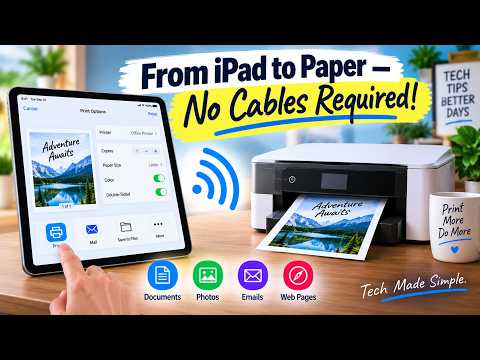
ยุคนี้งานส่วนใหญ่ถูกจัดเก็บและจัดการบน iPad ไม่ว่าจะเป็นเอกสาร PDF, รูปภาพ, อีเมล หรือหน้าเว็บเพจต่างๆ แต่เมื่อถึงเวลาที่ต้องใช้เอกสารฉบับจริง หลายคนอาจจะยังไม่รู้วิธีเชื่อมต่อ iPad เข้ากับเครื่องปริ้นท์เพื่อสั่งพิมพ์ วันนี้เราจะมาแนะนำวิธีสั่งปริ้นท์งานผ่าน Wireless printer ด้วยฟีเจอร์ AirPrint ที่ทำได้ง่ายๆ โดยไม่ต้องต่อสายให้ยุ่งยากครับ
สิ่งที่ต้องเตรียมก่อนเริ่มใช้งาน
ก่อนที่จะเริ่มสั่งพิมพ์ คุณต้องตรวจสอบความพร้อมของอุปกรณ์ดังนี้: 1. iPad ที่เปิดใช้งาน Wi-Fi เรียบร้อยแล้ว 2. Wireless printer ที่รองรับฟีเจอร์ AirPrint (เครื่องปริ้นท์ไร้สายส่วนใหญ่ในปัจจุบันรองรับระบบนี้อยู่แล้ว) 3. สัญญาณ Wi-Fi อุปกรณ์ทั้งสองชิ้นต้องเชื่อมต่อกับเครือข่าย Wi-Fi เดียวกันเสมอ
ขั้นตอนการสั่งปริ้นท์จาก iPad
เมื่อเตรียมอุปกรณ์พร้อมแล้ว ให้ทำตามขั้นตอนง่ายๆ ดังนี้ได้เลย:
- ขั้นตอนที่ 1: เลือกไฟล์ที่ต้องการ เปิดเอกสาร รูปภาพ หรือหน้าเว็บที่ต้องการพิมพ์ขึ้นมาบน iPad
- ขั้นตอนที่ 2: กดปุ่มแชร์ (Share) มองหาไอคอนสี่เหลี่ยมที่มีลูกศรชี้ขึ้น (Share Button) ซึ่งมักจะอยู่บริเวณมุมบนหรือมุมล่างของหน้าจอ
- ขั้นตอนที่ 3: เลือกคำสั่ง "พิมพ์" (Print) เลื่อนเมนูลงมาด้านล่างแล้วแตะที่ตัวเลือก "พิมพ์"
- ขั้นตอนที่ 4: เลือกเครื่องพิมพ์ แตะที่หัวข้อ "เครื่องพิมพ์" (Printer) ระบบจะค้นหา Wireless printer ที่อยู่ในเครือข่ายเดียวกัน จากนั้นกดเลือกชื่อเครื่องพิมพ์ของคุณ
- ขั้นตอนที่ 5: ตั้งค่าและกดสั่งพิมพ์ กำหนดจำนวนสำเนา เลือกพิมพ์หน้าเฉพาะ หรือเลือกการพิมพ์สี/ขาวดำ เมื่อเรียบร้อยแล้วให้กดปุ่ม "พิมพ์" ที่มุมขวาบนได้ทันที
ข้อควรรู้เพิ่มเติม
หาก iPad ค้นหาเครื่องพิมพ์ไม่เจอ ให้ลองตรวจสอบว่าเครื่องปริ้นท์เปิดใช้งานอยู่หรือไม่ หรือลองเปิด-ปิด Wi-Fi บน iPad ใหม่อีกครั้ง เพื่อให้ระบบทำการค้นหาเครือข่ายใหม่อีกรอบ
เพียงเท่านี้ การสั่งปริ้นท์งานจาก iPad ก็จะไม่ใช่เรื่องยุ่งยากอีกต่อไป ช่วยประหยัดเวลาและเพิ่มความสะดวกในการทำงานได้อย่างยอดเยี่ยม ลองนำวิธีนี้ไปปรับใช้กันดูนะครับ!


