

เคยเจอไหม? เวลาที่ต้องการปริ้นงานด่วนๆ แต่ผลงานที่ได้ออกมากลับเป็นเส้น ขาดๆ หายๆ หรือสีเพี้ยนไม่สมบูรณ์ ปัญหาเหล่านี้มักเกิดจากหัวพิมพ์หรือ Printer nozzle มีคราบหมึกแห้งเกรอะกรังจนเกิดการอุดตัน สำหรับผู้ใช้เครื่องพิมพ์ HP Smart Tank 581 ไม่ต้องกังวลไปครับ เพราะคุณสามารถแก้ปัญหานี้ได้ง่ายๆ ด้วยตัวเอง โดยใช้เวลาเพียงไม่กี่นาทีและไม่ต้องเชื่อมต่อกับคอมพิวเตอร์เลย!
ทำไมต้องทำความสะอาดหัวพิมพ์?
รูพ่นหมึกขนาดเล็กบนหัวพิมพ์มีหน้าที่จ่ายหยดหมึกลงบนกระดาษอย่างแม่นยำ แต่เมื่อเราไม่ได้ใช้งานเครื่องพิมพ์เป็นเวลานาน หรือใช้อย่างหนักในสภาพแวดล้อมที่มีฝุ่น หมึกอาจแห้งเกาะฝาหัวพ่น ทำให้หมึกไม่ออก การทำความสะอาดหัวพิมพ์จึงเป็นขั้นตอนแรกที่ควรทำเพื่อฟื้นฟูคุณภาพงานพิมพ์ให้กลับมาคมชัดเหมือนใหม่
ขั้นตอนการล้างหัวพิมพ์ HP Smart Tank 581 ด้วยปุ่มบนตัวเครื่อง
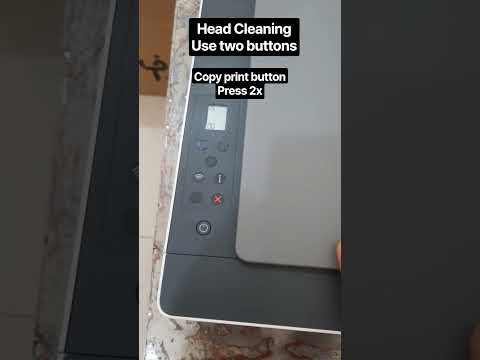
ข้อดีของเครื่องพิมพ์ HP Smart Tank 581 คือการออกแบบมาให้มีคีย์ลัดสำหรับล้างหัวพิมพ์ผ่านปุ่มกดบนตัวเครื่องได้อย่างสะดวก โดยมีขั้นตอนดังนี้:
- เตรียมความพร้อม: เปิดเครื่องพิมพ์ HP Smart Tank 581 ให้พร้อมใช้งาน และใส่กระดาษขาวไว้ที่ถาดป้อนกระดาษด้านหลัง
- กดปุ่ม Power ค้างไว้: กดปุ่มเปิด/ปิดเครื่อง (Power Button) บนตัวเครื่องค้างไว้
- กดปุ่มสั่งล้าง: ในขณะที่ยังกดปุ่ม Power ค้างอยู่ ให้ใช้สูตรกดปุ่ม Copy (หรือปุ่มที่กำหนดตามคู่มือด่วน) เพื่อส่งสัญญาณสั่งการให้ระบบเริ่มล้าง Printer nozzle
- ปล่อยปุ่มและรอทำงาน: ปล่อยปุ่มทั้งหมด เครื่องพิมพ์จะเริ่มกระบวนการทำความสะอาดหัวพิมพ์โดยอัตโนมัติ ซึ่งอาจมีเสียงเครื่องทำงานสักครู่
- ตรวจสอบผลลัพธ์: เมื่อล้างเสร็จแล้ว เครื่องพิมพ์จะพิมพ์หน้าทดสอบคุณภาพการพิมพ์ (Printhead Test Page) ออกมา ให้คุณเช็กดูว่าเส้นสีและข้อความกลับมาคมชัดครบถ้วนแล้วหรือยัง
คำแนะนำเพิ่มเติม
หากพิมพ์หน้าทดสอบแล้วพบว่าสีหรือเส้นยังออกมาไม่ครบ สามารถทำตามขั้นตอนข้างต้นซ้ำได้อีก 1-2 ครั้ง แต่หากทำซ้ำแล้วยังไม่หาย อาจจำเป็นต้องใช้คำสั่งล้างหัวพิมพ์ขั้นสูงผ่านแอปพลิเคชัน HP Smart บนสมาร์ทโฟนหรือคอมพิวเตอร์ต่อไป
สรุป: การดูแลรักษา Printer nozzle ให้สะอาดอยู่เสมอเป็นหัวใจสำคัญที่ช่วยยืดอายุการใช้งานของเครื่องพิมพ์ เพียงจำเทคนิคง่ายๆ ในการกดปุ่มบนตัวเครื่อง HP Smart Tank 581 คุณก็สามารถแก้ปัญหาหมึกไม่ออกได้ด้วยตัวเองอย่างมืออาชีพแล้วครับ


