

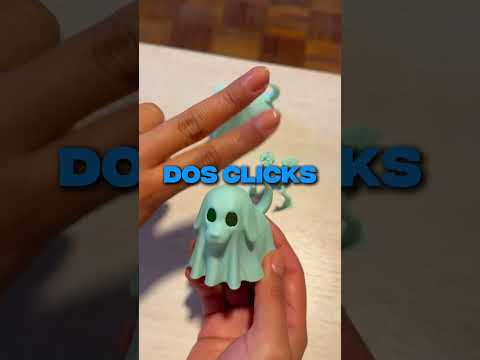
นักประดิษฐ์และผู้ใช้งาน 3D Printer หลายคนน่าจะเคยประสบปัญหาแบบเดียวกัน นั่นคือการที่ชิ้นงาน 3D Print ออกมามีผิวสัมผัสขรุขระ หรือการแกะโครงสร้างซัพพอร์ต (Support) ออกยากจนทำให้ชิ้นงานหลักเสียหาย แต่ในปัจจุบันด้วยความก้าวหน้าของ Printing technology ทำให้เราสามารถแก้ปัญหานี้ได้อย่างง่ายดาย เพียงแค่รู้วิธีการปรับตั้งค่าในโปรแกรม Slicer ให้ถูกต้อง
ทำไมการตั้งค่า Support ถึงสำคัญต่อคุณภาพชิ้นงาน?
ตัวซัพพอร์ตมีหน้าที่ค้ำยันส่วนค้ำย้อย (Overhang) และส่วนที่ยื่นออกมาของชิ้นงานในขณะทำการพิมพ์ หากตั้งค่าไม่เหมาะสม ซัพพอร์ตอาจจะยึดติดแน่นกับตัวงานจนแกะไม่ออก หรือทิ้งรอยแผลขนาดใหญ่ไว้บนผิวงาน การเข้าใจหลักการทำงานของ Printing technology และซอฟต์แวร์จัดการการพิมพ์ จะช่วยให้คุณควบคุมระยะห่างและความหนาแน่นของซัพพอร์ตได้อย่างมีประสิทธิภาพ
3 เทคนิคปรับตั้งค่า Support ให้แกะง่าย งานออกมาสวยเป๊ะ
-
ปรับระยะห่างแนวตั้ง (Z-Distance / Top Contact Distance): หัวใจสำคัญของการแกะซัพพอร์ตง่ายคือการเว้นช่องว่างระหว่างชั้นบนสุดของซัพพอร์ตกับตัวชิ้นงาน แนะนำให้ตั้งค่าระยะ Z-Distance ไว้ที่ประมาณ 0.15 - 0.2 มม. (หรือเท่ากับความหนาประมาณ 1-2 Layer) ระยะนี้จะช่วยให้ซัพพอร์ตยังคงค้ำยันงานได้ดี แต่สามารถดึงออกได้ง่ายโดยไม่แทรกเข้าไปในเนื้อชิ้นงาน
-
เลือกใช้ Tree Support และปรับความหนาแน่น (Density): สำหรับงานที่มีรูปทรงโค้งมนหรือรายละเอียดซับซ้อน ให้เปลี่ยนจากการใช้ซัพพอร์ตแบบกล่อง (Normal/Grid) มาเป็น "Tree Support" (ซัพพอร์ตแบบกิ่งไม้) เพราะจะใช้เนื้อพลาสติกน้อยกว่า สัมผัสชิ้นงานเท่าที่จำเป็น และแกะออกได้ง่ายกว่ามาก นอกจากนี้ควรปรับความหนาแน่น (Support Density) ให้อยู่ที่ 10-15% ก็เพียงพอแล้ว
-
เปิดใช้งาน Support Interface Layers: การเปิดใช้งาน Support Interface จะเป็นการสร้างชั้นพลาสติกแน่นๆ 2-3 ชั้น บริเวณจุดสัมผัสระหว่างซัพพอร์ตกับชิ้นงาน ซึ่งช่วยกระจายน้ำหนักและทำให้ผิวใต้ชิ้นงาน (Bottom Surface) มีความเรียบเนียน ไม่เป็นเส้นขรุขระ
สรุป
เพียงแค่นำเทคนิคการปรับตั้งค่าเหล่านี้ไปประยุกต์ใช้ คุณก็สามารถยกระดับผลงานจาก Printing technology ให้มีคุณภาพสูงระดับมืออาชีพได้ หมดปัญหาซัพพอร์ตติดแน่นจนงานพัง และช่วยลดเวลาในการขัดเก็บงานไปได้มาก ลองนำเคล็ดลับนี้ไปปรับใช้ในโปรแกรม Slicer ของคุณในงานพิมพ์ชิ้นถัดไปได้เลย!


