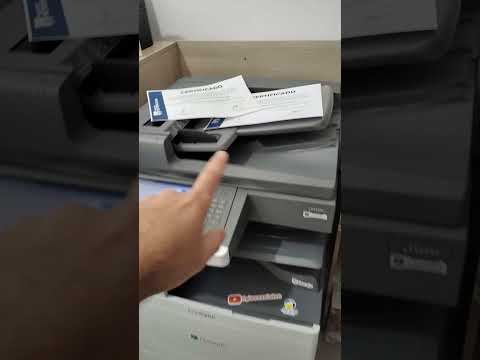
ในยุคที่ทุกสำนักงานมุ่งเน้นการประหยัดทรัพยากรและเพิ่มประสิทธิภาพในการทำงาน การพิมพ์เอกสารแบบสองหน้า (Duplex Printing) ถือเป็นทางเลือกที่ช่วยลดการใช้กระดาษได้มากถึง 50% อีกทั้งยังช่วยให้เอกสารดูเป็นมืออาชีพและจัดเก็บได้ง่ายขึ้น สำหรับออฟฟิศที่ใช้งานเครื่องพิมพ์มัลติฟังก์ชันประสิทธิภาพสูงอย่าง Multifunction printer รุ่น Lexmark X950de บทความนี้จะพาคุณไปดูวิธีตั้งค่าการพิมพ์สองหน้าแบบง่ายๆ ที่ใครก็ทำตามได้ครับ
ทำไมการพิมพ์สองหน้าถึงสำคัญ?
การพิมพ์เอกสารสองหน้าไม่ได้มีดีแค่การประหยัดกระดาษเท่านั้น แต่ยังช่วยลดขนาดความหนาของแฟ้มเอกสาร ลดค่าใช้จ่ายในการจัดส่งเอกสารทางไปรษณีย์ และที่สำคัญคือการช่วยอนุรักษ์สิ่งแวดล้อม การใช้งาน Multifunction printer ที่รองรับระบบพิมพ์สองหน้าอัตโนมัติจึงช่วยตอบโจทย์องค์กรยุคใหม่ได้อย่างลงตัว
ขั้นตอนการพิมพ์สองหน้าบน Lexmark X950de
คุณสามารถตั้งค่าการพิมพ์สองหน้าได้ง่ายๆ จากคอมพิวเตอร์ของคุณขณะสั่งพิมพ์งาน ตามขั้นตอนดังนี้:
- เปิดเอกสารที่ต้องการพิมพ์: ไปที่เมนู File (ไฟล์) แล้วเลือก Print (พิมพ์)
- เลือกเครื่องพิมพ์: เลือกเครื่องพิมพ์ Lexmark X950de จากนั้นคลิกที่ Printer Properties หรือ Preferences (คุณสมบัติเครื่องพิมพ์)
- ตั้งค่าการพิมพ์สองหน้า:
- มองหาหัวข้อ Print on Both Sides (Duplex) หรือ Two-Sided Printing
- เลือกรูปแบบการพลิกหน้ากระดาษ:
- Flip on Long Edge (ขอบด้านยาว): สำหรับเอกสารแนวตั้งทั่วไป (อ่านเหมือนหนังสือ)
- Flip on Short Edge (ขอบด้านสั้น): สำหรับเอกสารแนวนอน หรือปฏิทิน
- ยืนยันและสั่งพิมพ์: กด OK เพื่อบันทึกการตั้งค่า จากนั้นกด Print เครื่องก็จะดำเนินการพิมพ์เอกสารทั้งสองหน้าให้อย่างอัตโนมัติ
สรุป
การใช้งานระบบพิมพ์สองหน้าบน Lexmark X950de ไม่เพียงแต่ทำได้ง่ายและสะดวกสบาย แต่ยังสะท้อนให้เห็นว่าการเลือกใช้ Multifunction printer ที่มีฟังก์ชั่นครอบคลุม สามารถช่วยยกระดับการทำงานในออฟฟิศให้มีประสิทธิภาพ ประหยัดงบประมาณ และเป็นมิตรต่อสิ่งแวดล้อมได้อย่างยั่งยืน ลองนำวิธีนี้ไปปรับใช้กับการทำงานประจำวันของคุณดูนะครับ!