Custom Search
Latest Article Get our latest posts by subscribing this site

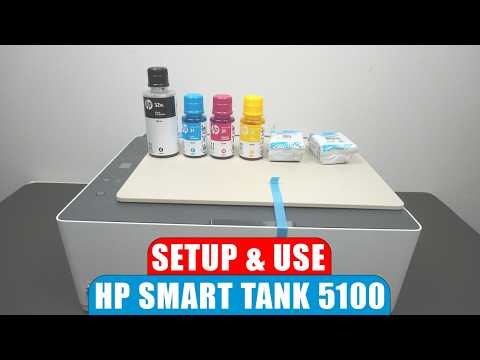
วิธีตั้งค่า HP Smart Tank 5100 ฉบับมือใหม่: ติดตั้งง่าย ใช้งานคล่องกับ Smart printer รุ่นยอดนิยม

หากคุณเพิ่งซื้อเครื่องพิมพ์รุ่นใหม่ล่าสุดอย่าง HP Smart Tank 5100 Series มาใช้งาน และกำลังมองหาวิธีการเริ่มต้นตั้งค่าแบบเข้าใจง่าย ไม่ซับซ้อน บทความนี้จะช่วยให้คุณเปลี่ยนเครื่องพิมพ์เครื่องใหม่ให้กลายเป็น Smart printer ที่พร้อมทำงานให้คุณอย่างเต็มประสิทธิภาพภายในไม่กี่นาทีครับ

1. การเติมหมึกครั้งแรก (Fill Ink)

ขั้นตอนแรกที่สำคัญที่สุดคือการเติมหมึก HP Smart Tank ถูกออกแบบมาให้ใช้งานง่ายและไม่เลอะเทอะ เพียงคุณเปิดฝาแทงค์หมึกตามสีที่ระบุ (C, M, Y, K) แล้วคว่ำขวดหมึกลงไป ระบบป้องกันการหกจะช่วยให้หมึกไหลลงแทงค์เองจนเต็มโดยที่คุณไม่ต้องบีบขวด เมื่อเติมครบทุกสีแล้วให้ปิดฝาให้สนิท

2. การติดตั้งหัวพิมพ์และจัดตำแหน่ง

หลังจากเติมหมึกเรียบร้อย ให้เปิดฝาครอบเครื่องเพื่อติดตั้งหัวพิมพ์ (Print Heads) เข้าที่ตามสัญลักษณ์ จากนั้นใส่กระดาษขาวลงในถาด เครื่องจะทำการพิมพ์เอกสารสำหรับการจัดตำแหน่ง (Alignment Page) ออกมาโดยอัตโนมัติ ให้นำแผ่นนี้ไปวางบนกระจกสแกนเนอร์แล้วกดปุ่มสแกนเพื่อให้เครื่องปรับตั้งค่าหัวพิมพ์ให้แม่นยำที่สุด

3. การเชื่อมต่อผ่าน Wi-Fi และแอปพลิเคชัน

เพื่อให้สมกับเป็น Smart printer ยุคใหม่ การสั่งงานผ่านมือถือคือหัวใจสำคัญ ให้คุณดาวน์โหลดแอปพลิเคชัน "HP Smart" มาไว้ในสมาร์ทโฟน จากนั้นเปิดบลูทูธและ Wi-Fi เพื่อให้แอปค้นหาเครื่องพิมพ์ เมื่อเจอชื่อรุ่น HP Smart Tank 5100 แล้ว ให้ทำตามขั้นตอนบนหน้าจอเพื่อเชื่อมต่อเครื่องพิมพ์เข้ากับเครือข่ายไร้สายที่บ้านหรือออฟฟิศของคุณ

4. ทดลองสั่งสแกนและใช้งาน

เมื่อสถานะการเชื่อมต่อพร้อมใช้งาน คุณสามารถทดลองฟังก์ชันการสแกนผ่านแอป HP Smart ได้ทันที โดยเลือกเมนู "Scan" จากในมือถือ เครื่องพิมพ์จะส่งภาพสแกนเข้าสู่หน้าจอมือถือของคุณโดยตรง ซึ่งสะดวกมากสำหรับการส่งเอกสารผ่านอีเมลหรือโซเชียลมีเดีย

การตั้งค่า HP Smart Tank 5100 ไม่ใช่เรื่องยากอย่างที่คิด ด้วยระบบเซ็นเซอร์อัจฉริยะและการเชื่อมต่อที่เสถียร ทำให้เครื่องพิมพ์รุ่นนี้เป็น Smart printer ที่ตอบโจทย์ทั้งการทำงานที่บ้านและการทำธุรกิจขนาดย่อมได้อย่างดีเยี่ยมครับ หากคุณทำตามขั้นตอนเหล่านี้ครบถ้วน เครื่องพิมพ์ของคุณก็พร้อมสร้างสรรค์ผลงานคุณภาพได้ทันที!
วิเคราะห์ระบบและเทคโนโลยี: How Printing Works #animation #originacharacter #art

Printing Technology
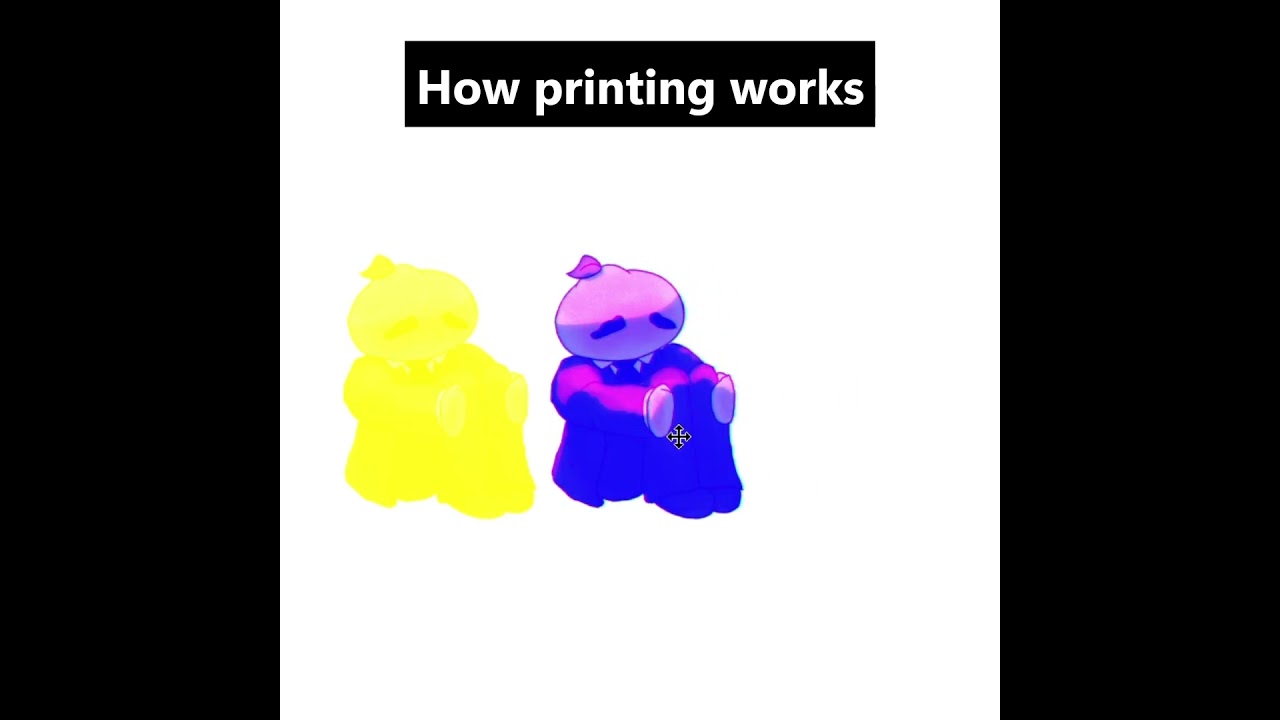
How Printing Works  #animation #originacharacter #art

ภาพรวมทางเทคนิค: How Printing Works #animation #originacharacter #art

บทความนี้จัดทำขึ้นเพื่อเจาะลึกและวิเคราะห์การทำงานของหัวข้อ 'How Printing Works #animation #originacharacter #art' โดยครอบคลุมถึงโครงสร้างกลไกและระบบการทำงาน เพื่อช่วยให้ผู้สนใจสามารถทำความเข้าใจองค์ประกอบและพารามิเตอร์สำคัญได้อย่างรายละเอียดครบถ้วน

การวิเคราะห์โครงสร้างและการทำงานเชิงลึก

How Printing Works. I made this in Krita! I'll post a short video tutorial on it soon.

สรุปสาระสำคัญของระบบ

จากการศึกษาและวิเคราะห์กรณีของ 'How Printing Works #animation #originacharacter #art' พบว่าการทำความเข้าใจกลไกการขับเคลื่อนและโครงสร้างภายในจะช่วยเพิ่มประสิทธิภาพในการใช้งานและการบำรุงรักษาได้อย่างแม่นยำ

แหล่งข้อมูลอ้างอิงวิดีโอต้นฉบับ: Resource Link

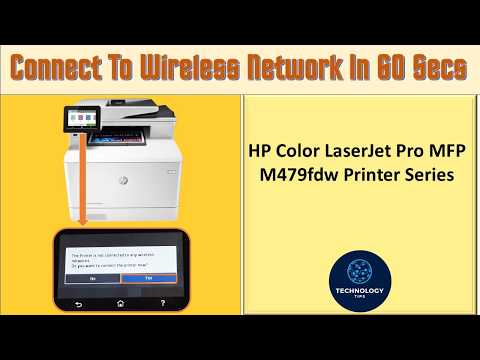
วิธีตั้งค่า Wireless printer HP Color LaserJet Pro M479 เชื่อมต่อ Wi-Fi ง่ายๆ ในไม่กี่ขั้นตอน

ยุคนี้การทำงานที่บ้านหรือในออฟฟิศต้องการความสะดวกและรวดเร็ว การเลือกใช้ Wireless printer หรือเครื่องพิมพ์ไร้สายจึงเป็นตัวเลือกที่ตอบโจทย์อย่างมาก เพราะช่วยลดความยุ่งเหยิงของสายเคเบิล และเพิ่มความสะดวกในการสั่งพิมพ์งานได้จากทุกมุมห้อง สำหรับใครที่กำลังใช้งานเครื่องพิมพ์ HP Color LaserJet Pro MFP M479 วันนี้เรามีวิธีตั้งค่าเชื่อมต่อเครือข่าย Wi-Fi ผ่านหน้าจอ Control Panel บนตัวเครื่องมาฝากกันครับ ทำตามได้ง่ายๆ ในไม่กี่นาที!

สิ่งที่ต้องเตรียมก่อนเริ่มต้น

ก่อนที่จะเริ่มตั้งค่า โปรดตรวจสอบให้แน่ใจว่าคุณมีข้อมูลเหล่านี้พร้อมแล้ว: 1. ชื่อเครือข่าย Wi-Fi (SSID) ของคุณ 2. รหัสผ่านเข้าใช้งาน Wi-Fi (Network Key / Password) 3. เครื่องพิมพ์เปิดใช้งานอยู่และอยู่ในระยะที่สัญญาณ Wi-Fi ครอบคลุม

ขั้นตอนการเชื่อมต่อ Wi-Fi บนหน้าจอ Control Panel

การตั้งค่า Wireless printer รุ่นนี้สามารถทำได้โดยตรงผ่านหน้าจอสัมผัสบริเวณหน้าเครื่อง โดยมีขั้นตอนดังนี้:

  1. เปิดเมนูการตั้งค่า: ที่หน้าจอหลักของเครื่องพิมพ์ ให้ปัดหน้าจอลงมาจากด้านบนเพื่อเปิด Dashboard จากนั้นกดเลือกไอคอน "ตั้งค่า" (Setup / รูปฟันเฟือง)
  2. เข้าสู่เมนูเครือข่าย: เลือกหัวข้อ "Network Setup" (การตั้งค่าเครือข่าย) จากนั้นเลือก "Wireless Settings" (การตั้งค่าไร้สาย)
  3. เปิดใช้งาน Wi-Fi: ตรวจสอบให้แน่ใจว่าเมนู Wireless ถูกเปิดเป็น "ON"
  4. ใช้ตัวช่วยตั้งค่า: เลือกคำสั่ง "Wireless Setup Wizard" (ตัวช่วยสร้างการตั้งค่าไร้สาย) ระบบจะทำการค้นหาเครือข่าย Wi-Fi ที่อยู่ในบริเวณใกล้เคียง
  5. เลือกเครือข่ายและใส่รหัสผ่าน: เมื่อระบบค้นหาเสร็จสิ้น ให้กดเลือกชื่อ Wi-Fi ของคุณ จากนั้นพิมพ์รหัสผ่านลงไปให้ถูกต้อง แล้วกด "OK" หรือ "Done"
  6. ยืนยันการเชื่อมต่อ: หน้าจอจะแสดงสถานะการเชื่อมต่อ เมื่อสำเร็จ ไฟสัญญาณ Wi-Fi บนตัวเครื่องจะติดสว่างค้าง และเครื่องพิมพ์พร้อมใช้งานทันที

สรุป

เพียงเท่านี้ การตั้งค่า Wireless printer รุ่น HP Color LaserJet Pro MFP M479 ก็เสร็จสมบูรณ์ พร้อมให้คุณสั่งพิมพ์เอกสารจากคอมพิวเตอร์ โน้ตบุ๊ก หรือสมาร์ตโฟนผ่านเครือข่ายไร้สายได้อย่างราบรื่น ช่วยให้ทุกงานพิมพ์ของคุณเป็นเรื่องง่ายและรวดเร็วยิ่งขึ้นครับ

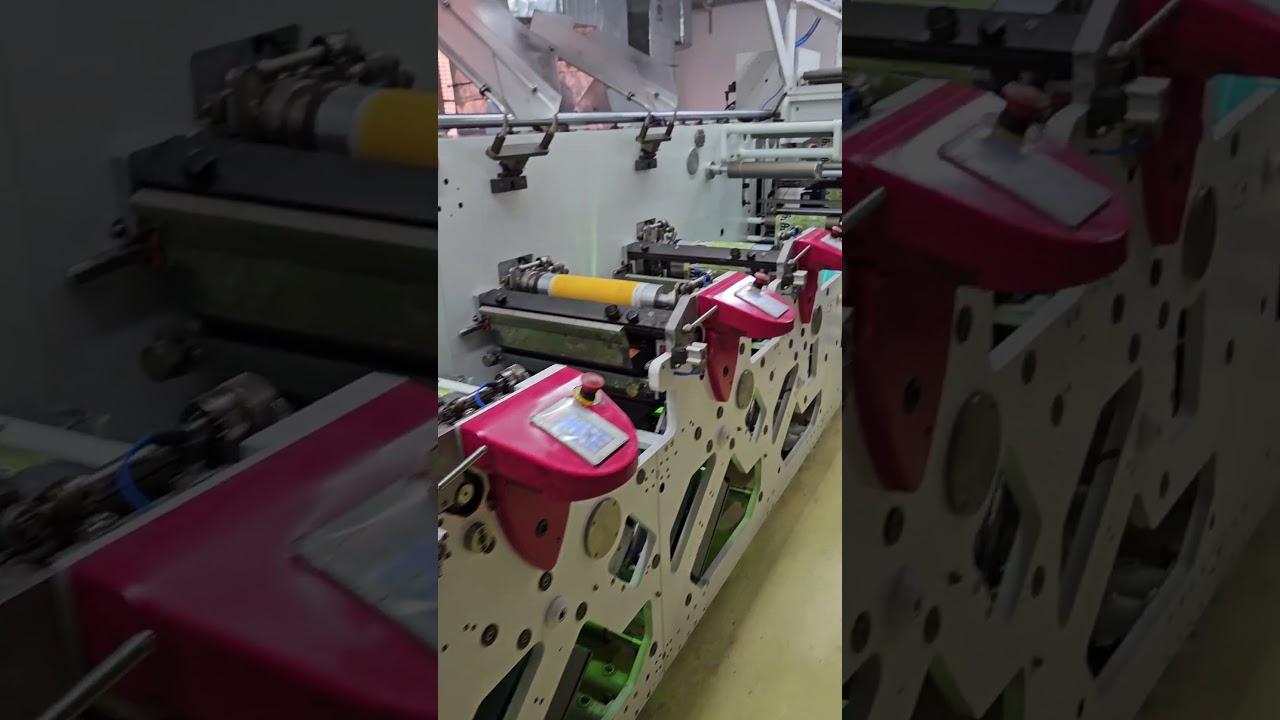
นวัตกรรมทางเทคโนโลยี: 10 color Flexo printing machine , with online foiling , die cutting .

Printing Technology
10 color Flexo printing machine , with online foiling , die cutting .

ภาพรวมทางเทคนิค: 10 color Flexo printing machine , with online foiling , die cutting .

บทความนี้จัดทำขึ้นเพื่อเจาะลึกและวิเคราะห์การทำงานของหัวข้อ '10 color Flexo printing machine , with online foiling , die cutting .' โดยครอบคลุมถึงโครงสร้างกลไกและระบบการทำงาน เพื่อช่วยให้ผู้สนใจสามารถทำความเข้าใจองค์ประกอบและพารามิเตอร์สำคัญได้อย่างรายละเอียดครบถ้วน

การวิเคราะห์โครงสร้างและการทำงานเชิงลึก

รายงานและรายละเอียดทางเทคนิคสำหรับหัวข้อ 10 color Flexo printing machine , with online foiling , die cutting .

สรุปสาระสำคัญของระบบ

จากการศึกษาและวิเคราะห์กรณีของ '10 color Flexo printing machine , with online foiling , die cutting .' พบว่าการทำความเข้าใจกลไกการขับเคลื่อนและโครงสร้างภายในจะช่วยเพิ่มประสิทธิภาพในการใช้งานและการบำรุงรักษาได้อย่างแม่นยำ

แหล่งข้อมูลอ้างอิงวิดีโอต้นฉบับ: Resource Link

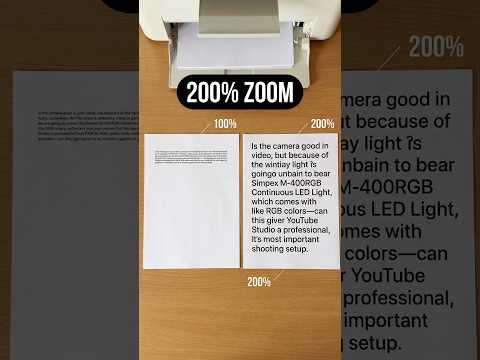
เทคนิคลับง่ายๆ! วิธีซูมขยายเอกสาร ถ่ายสำเนาด้วย Multifunction printer ในไม่กี่ขั้นตอน

คุณเคยประสบปัญหาต้องการถ่ายสำเนาเอกสารหรือรูปภาพขนาดเล็ก ให้มีขนาดใหญ่ขึ้นเพื่อให้อ่านง่ายและเห็นรายละเอียดชัดเจนไหมครับ? หลายคนอาจคิดว่าต้องเสียเวลาสแกนเอกสารเข้าคอมพิวเตอร์เพื่อตัดต่อหรือขยายขนาดรูปภาพก่อน แล้วค่อยสั่งพิมพ์ออกมา ซึ่งยุ่งยากและเสียเวลาอย่างมาก แต่รู้หรือไม่ว่า Multifunction printer หรือเครื่องปริ้นเตอร์ออลอินวันทั่วไป มีฟังก์ชันลับที่ช่วยให้คุณซูมขยายเอกสาร (Zoom/Enlarge Copy) ได้ทันทีจากตัวเครื่อง!

ทำไมต้องใช้ฟังก์ชันซูมขยายบนเครื่องพิมพ์?

การถ่ายสำเนาแบบขยายขนาดผ่านตัวเครื่องโดยตรง มีข้อดีมากมายที่ช่วยให้ชีวิตการทำงานของคุณง่ายขึ้น: * ประหยัดเวลา: ไม่ต้องเปิดคอมพิวเตอร์ หรือใช้โปรแกรมแต่งภาพให้ยุ่งยาก * ใช้งานสะดวก: สามารถตั้งค่าและสั่งงานได้ทันทีผ่านหน้าจอควบคุมบนตัวเครื่อง * เห็นรายละเอียดชัดเจน: เหมาะสำหรับการขยายข้อความขนาดเล็ก ใบเสร็จ หรือรูปภาพที่ต้องการเน้นจุดสำคัญ

ขั้นตอนการซูมขยายถ่ายสำเนา (Xerox) ในไม่กี่วินาที

เทคนิคนี้สามารถทำตามได้ง่ายๆ บน Multifunction printer แทบทุกรุ่น ดังนี้ครับ:

  1. วางเอกสารต้นฉบับ: เปิดฝาสแกนเนอร์ วางเอกสารหรือรูปภาพขนาดเล็กที่ต้องการขยายลงบนกระจกสแกน โดยจัดตำแหน่งให้อยู่ตรงมุมตามที่เครื่องระบุไว้
  2. เข้าสู่เมนูถ่ายสำเนา: เลือกโหมด Copy (ถ่ายสำเนา) บนหน้าจอสัมผัสหรือแผงปุ่มกดของเครื่องพิมพ์
  3. ปรับตั้งค่า Zoom/Enlarge: มองหาตัวเลือกการตั้งค่าขนาด เช่น Reduce/Enlarge หรือ Zoom จากนั้นเลือกปรับเปอร์เซ็นต์การขยายตามต้องการ (เช่น ขยายจาก 100% เป็น 150%, 200% หรือเลือกแบบอัตโนมัติ Fit to Page)
  4. กดเริ่มถ่ายสำเนา: ตรวจสอบความถูกต้อง แล้วกดปุ่ม Start (เลือกได้ทั้งแบบสีหรือขาวดำ) เครื่องจะทำการสแกนและพิมพ์เอกสารขนาดใหญ่ให้ออกมาทันที

สรุป

การเรียนรู้ฟังก์ชันพื้นฐานของ Multifunction printer จะช่วยให้คุณใช้งานเครื่องพิมพ์ได้อย่างคุ้มค่าและเต็มประสิทธิภาพ เพียงเท่านี้การจัดการเอกสารสำคัญในชีวิตประจำวันหรือในออฟฟิศก็กลายเป็นเรื่องง่าย ประหยัดเวลา และได้งานที่เนี๊ยบตรงใจ ลองนำเทคนิคง่ายๆ นี้นำไปปรับใช้กับเครื่องปริ้นเตอร์ของคุณดูนะครับ!

วิเคราะห์ระบบและเทคโนโลยี: The Collector Said They'd Take My Tax Refund — Can They? 💵

Printing Technology
The Collector Said They'd Take My Tax Refund — Can They? 💵

ภาพรวมทางเทคนิค: The Collector Said They'd Take My Tax Refund — Can They? 💵

บทความนี้จัดทำขึ้นเพื่อเจาะลึกและวิเคราะห์การทำงานของหัวข้อ 'The Collector Said They'd Take My Tax Refund — Can They? 💵' โดยครอบคลุมถึงโครงสร้างกลไกและระบบการทำงาน เพื่อช่วยให้ผู้สนใจสามารถทำความเข้าใจองค์ประกอบและพารามิเตอร์สำคัญได้อย่างรายละเอียดครบถ้วน

การวิเคราะห์โครงสร้างและการทำงานเชิงลึก

True checked who can actually take your federal tax refund: a private debt collector CANNOT — only government debts can, ...

สรุปสาระสำคัญของระบบ

จากการศึกษาและวิเคราะห์กรณีของ 'The Collector Said They'd Take My Tax Refund — Can They? 💵' พบว่าการทำความเข้าใจกลไกการขับเคลื่อนและโครงสร้างภายในจะช่วยเพิ่มประสิทธิภาพในการใช้งานและการบำรุงรักษาได้อย่างแม่นยำ

แหล่งข้อมูลอ้างอิงวิดีโอต้นฉบับ: Resource Link

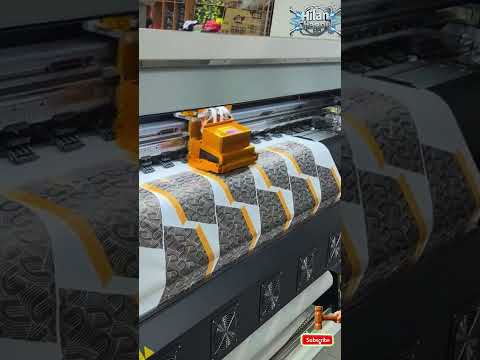
เผยความลับ! Large format printer เนรมิตลายผ้าสวยคมชัด ไร้รอยต่อได้อย่างไร?

ในโลกของแฟชั่นและอุตสาหกรรมสิ่งทอ งานพิมพ์ผ้าที่มีสีสันสดใสและความละเอียดสูงถือเป็นหัวใจสำคัญอย่างยิ่ง คุณเคยสงสัยไหมว่า ลวดลายเรขาคณิตที่ซับซ้อนและไร้รอยต่อบนผืนผ้ายาวเหยียดนั้น ถูกผลิตขึ้นมาได้อย่างไร? คำตอบอยู่ที่เทคโนโลยีการพิมพ์แบบ Roll-to-Roll ของ Large format printer ที่เข้ามาปฏิวัติวงการพิมพ์ผ้าอุตสาหกรรมในปัจจุบัน

ระบบ Roll-to-Roll หัวใจหลักของการพิมพ์ผ้าไร้รอยต่อ

เทคโนโลยี Roll-to-Roll ในเครื่องพิมพ์ดิจิทัลอุตสาหกรรม ทำงานโดยการลำเลียงผ้าม้วนยาวผ่านหัวพิมพ์อิงค์เจ็ทที่มีความแม่นยำสูง ระบบจะควบคุมความตึงของผืนผ้าและปริมาณการหยดของน้ำหมึกอย่างละเอียด ทำให้สามารถพิมพ์ลวดลายได้อย่างต่อเนื่องโดยไม่มีจุดสะดุด ผลลัพธ์ที่ได้คือลายผ้าแบบ Seamless หรือไร้รอยต่อ ซึ่งเป็นที่ต้องการอย่างมากในงานออกแบบแฟชั่น งานตกแต่งภายใน และการผลิตสินค้าสิ่งทอขนาดใหญ่

ทำไม Large format printer ถึงเป็นตัวเลือกอันดับหนึ่ง?

การเลือกใช้ Large format printer สำหรับงานพิมพ์สิ่งทอ มีจุดเด่นหลายประการที่เครื่องพิมพ์ขนาดเล็กไม่สามารถทำได้ ได้แก่: * ความละเอียดคมชัดระดับ HD: สามารถเก็บรายละเอียดของลวดลายเรขาคณิตที่ซับซ้อนได้อย่างครบถ้วน * สีสันสดใสและแม่นยำ: หมึกพิมพ์สำหรับสิ่งทอโดยเฉพาะ ช่วยให้สีซึมลึกเข้าสู่เส้นใยผ้า ให้สีที่สดใส ทนทาน และไม่ซีดจางง่าย * ความยืดหยุ่นสูง: รองรับการพิมพ์บนเนื้อผ้าหลากหลายชนิด ไม่ว่าจะเป็นผ้าโพลีเอสเตอร์ ผ้าคอตตอน หรือผ้าผสม

พลิกโฉมอุตสาหกรรมสิ่งทอด้วยเทคโนโลยีดิจิทัล

นอกจากเรื่องคุณภาพแล้ว การใช้ Large format printer ยังช่วยลดขั้นตอนการทำแม่พิมพ์ (Screen) แบบเดิมๆ ทำให้ผู้ผลิตสามารถสั่งพิมพ์งานได้ทันทีตามต้องการ (Print-on-Demand) ลดเวลาการผลิต ลดการใช้น้ำและสารเคมี ส่งผลดีทั้งในแง่ของความคุ้มค่าทางธุรกิจและเป็นมิตรต่อสิ่งแวดล้อม

หากคุณกำลังมองหาวิธีเพิ่มมูลค่าให้สินค้าสิ่งทอ การนำเทคโนโลยีการพิมพ์ดิจิทัลขนาดใหญ่มาใช้ ถือเป็นก้าวสำคัญที่จะช่วยขับเคลื่อนธุรกิจของคุณให้โดดเด่นและตอบโจทย์ตลาดได้อย่างยั่งยืน

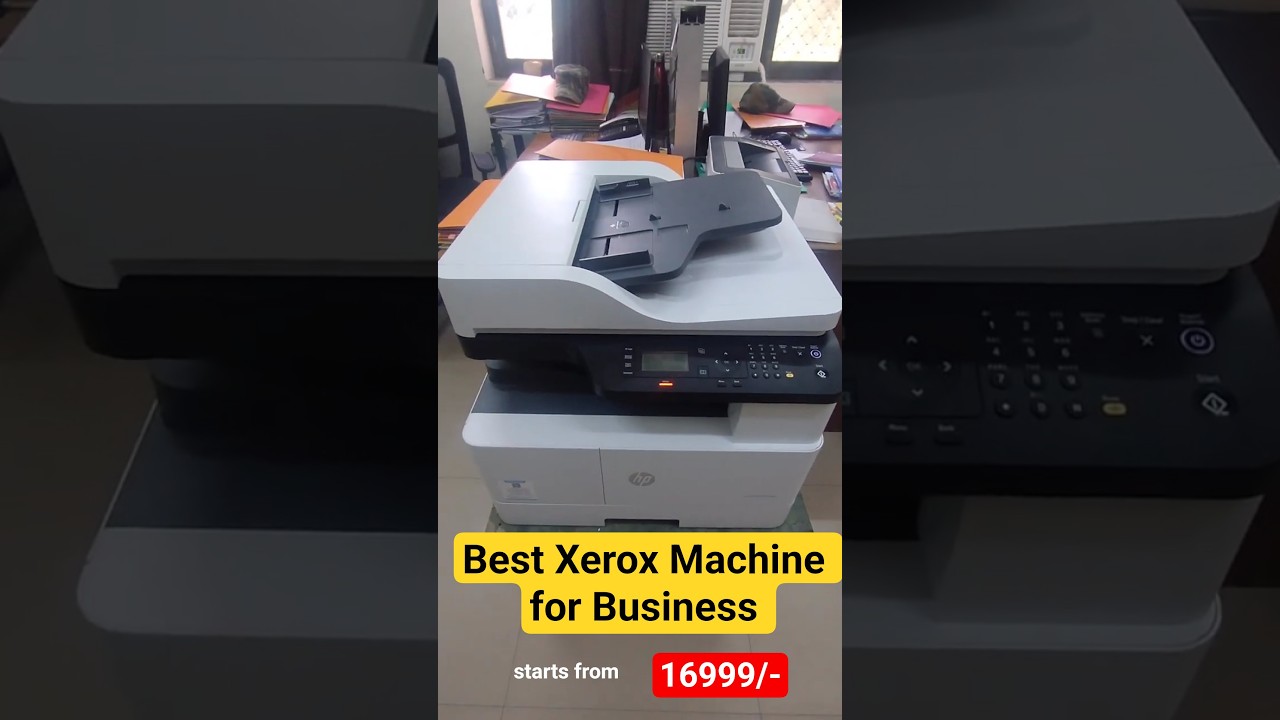
วิเคราะห์ระบบและเทคโนโลยี: Xerox machine | xerox machine business | xerox shop business plan

Printing Technology
Xerox machine | xerox machine business | xerox shop business plan

ภาพรวมทางเทคนิค: Xerox machine | xerox machine business | xerox shop business plan

บทความนี้จัดทำขึ้นเพื่อเจาะลึกและวิเคราะห์การทำงานของหัวข้อ 'Xerox machine | xerox machine business | xerox shop business plan' โดยครอบคลุมถึงโครงสร้างกลไกและระบบการทำงาน เพื่อช่วยให้ผู้สนใจสามารถทำความเข้าใจองค์ประกอบและพารามิเตอร์สำคัญได้อย่างรายละเอียดครบถ้วน

การวิเคราะห์โครงสร้างและการทำงานเชิงลึก

xerox machine, xerox machine business, xerox machine tamil, best xerox machine for business, epson printer price, pvc card ...

สรุปสาระสำคัญของระบบ

จากการศึกษาและวิเคราะห์กรณีของ 'Xerox machine | xerox machine business | xerox shop business plan' พบว่าการทำความเข้าใจกลไกการขับเคลื่อนและโครงสร้างภายในจะช่วยเพิ่มประสิทธิภาพในการใช้งานและการบำรุงรักษาได้อย่างแม่นยำ

แหล่งข้อมูลอ้างอิงวิดีโอต้นฉบับ: Resource Link

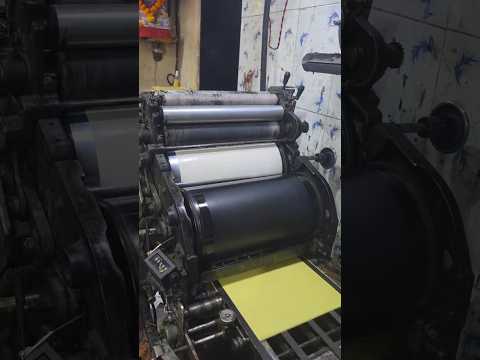
เจาะลึกขั้นตอน "ทำความสะอาดแม่พิมพ์" หัวใจสำคัญที่สายงาน Industrial printer ไม่ควรมองข้าม

ในโลกของอุตสาหกรรมการพิมพ์ ความคมชัดและคุณภาพของชิ้นงานถือเป็นหัวใจสำคัญสูงสุดในการสร้างความประทับใจให้แก่ลูกค้า แต่ทราบหรือไม่ว่าเบื้องหลังผลงานพิมพ์ที่สวยงามและสมบูรณ์แบบนั้น ต้องผ่านการดูแลรักษาเครื่องจักรอย่างพิถีพิถัน โดยเฉพาะขั้นตอน "การทำความสะอาดแม่พิมพ์" (Plate Cleaning) ซึ่งเป็นกระบวนการพื้นฐานที่ผู้ดูแลเครื่อง Industrial printer ต้องให้ความสำคัญเป็นพิเศษ

ทำไมการล้างแม่พิมพ์ (Plate Cleaning) ถึงสำคัญ?

ในระหว่างกระบวนการพิมพ์ คราบหมึก เศษกระดาษ และฝุ่นละอองขนาดเล็กสามารถสะสมอยู่บนผิวหน้าของแม่พิมพ์ได้ตลอดเวลา หากปล่อยทิ้งไว้โดยไม่ทำความสะอาด คราบเหล่านี้จะส่งผลกระทบโดยตรงต่อคุณภาพงานพิมพ์ เช่น ทำให้สีเพี้ยน เกิดรอยเลอะ หรือตัวหนังสือขาดความคมชัด การทำความสะอาดแม่พิมพ์อย่างสม่ำเสมอจึงช่วยให้ Industrial printer สามารถถ่ายทอดน้ำหมึกลงบนแผ่นกระดาษได้อย่างแม่นยำ และได้ผลงานที่มีมาตรฐานสม่ำเสมอทุกแผ่น

เทคนิคการดูแลแม่พิมพ์อย่างถูกวิธี

การทำความสะอาดแม่พิมพ์ในโรงพิมพ์อุตสาหกรรมไม่ได้เป็นเพียงแค่การเช็ดถูทั่วไป แต่ต้องอาศัยความระมัดระวังและเทคนิคเฉพาะทางเพื่อไม่ให้แม่พิมพ์เกิดรอยขีดข่วน:

  1. ใช้น้ำยาทำความสะอาดเฉพาะทาง: เลือกใช้น้ำยาที่สามารถละลายคราบหมึกได้ดี โดยไม่ทำลายสารเคลือบผิวหน้าของแม่พิมพ์
  2. ใช้ผ้าไร้ฝุ่น (Lint-free cloth): เช็ดทำความสะอาดอย่างเบามือ เพื่อป้องกันไม่ให้มีเศษเส้นใยหลุดไปติดบนแม่พิมพ์ ซึ่งอาจสร้างความเสียหายระหว่างการพิมพ์ได้
  3. ตรวจสอบความพร้อมก่อนเดินเครื่อง: ตรวจเช็กให้แน่ใจว่าไม่มีคราบหมึกเกาะแน่นตกค้าง ก่อนเริ่มรอบการพิมพ์ใหม่ทุกครั้ง

ประโยชน์ระยะยาวต่อธุรกิจการพิมพ์

การใส่ใจในรายละเอียดอย่างการล้างแม่พิมพ์ นอกจากจะช่วยให้งานพิมพ์ออกมาสวยงามแล้ว ยังช่วยยืดอายุการใช้งานของอุปกรณ์ ลดค่าใช้จ่ายในการเปลี่ยนแม่พิมพ์ใหม่ และลดเวลาเครื่องจอดเสีย (Downtime) ทำให้โรงพิมพ์สามารถส่งมอบงานได้ตรงเวลา

สรุปได้ว่า การดูแลรักษาและทำความสะอาดแม่พิมพ์ของ Industrial printer อย่างสม่ำเสมอ ไม่ใช่แค่เรื่องของการทำความสะอาดธรรมดา แต่คือการลงทุนในรายละเอียดที่ช่วยยกระดับมาตรฐานงานพิมพ์ของคุณให้เป็นมืออาชีพอย่างแท้จริง

นวัตกรรมทางเทคโนโลยี: The TRUTH About Epson EcoTank Printers That No One Talks About! [Pros & Cons]

Printing Technology
The TRUTH About Epson EcoTank Printers That No One Talks About! [Pros & Cons]

ภาพรวมทางเทคนิค: The TRUTH About Epson EcoTank Printers That No One Talks About! [Pros & Cons]

บทความนี้จัดทำขึ้นเพื่อเจาะลึกและวิเคราะห์การทำงานของหัวข้อ 'The TRUTH About Epson EcoTank Printers That No One Talks About! [Pros & Cons]' โดยครอบคลุมถึงโครงสร้างกลไกและระบบการทำงาน เพื่อช่วยให้ผู้สนใจสามารถทำความเข้าใจองค์ประกอบและพารามิเตอร์สำคัญได้อย่างรายละเอียดครบถ้วน

การวิเคราะห์โครงสร้างและการทำงานเชิงลึก

Ink Products⬇️ ➡️ Best Printers Epson Eco-Tank Universal INK (502 & 522) [SAVE $] https://geni.us/O9Y0hO ➡️ Epson ...

สรุปสาระสำคัญของระบบ

จากการศึกษาและวิเคราะห์กรณีของ 'The TRUTH About Epson EcoTank Printers That No One Talks About! [Pros & Cons]' พบว่าการทำความเข้าใจกลไกการขับเคลื่อนและโครงสร้างภายในจะช่วยเพิ่มประสิทธิภาพในการใช้งานและการบำรุงรักษาได้อย่างแม่นยำ

แหล่งข้อมูลอ้างอิงวิดีโอต้นฉบับ: Resource Link

คลังบทความของเทคโนโลยีการพิมพ์