

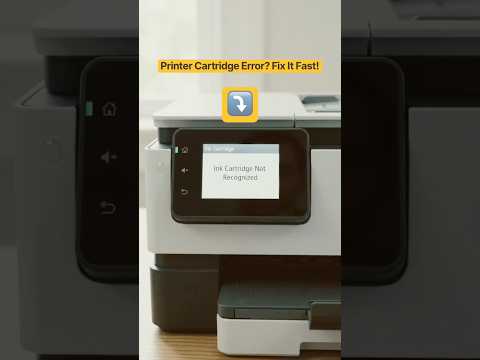
เคยเจอไหม? เวลาที่กำลังรีบพิมพ์งานเอกสารสำคัญ แต่พอสั่งปริ้นปุ๊บ เครื่องพิมพ์กลับนิ่งเงียบ แถมยังแสดงข้อความเตือนบนหน้าจอว่า “Ink Cartridge Not Recognized” หรือเครื่องมองไม่เห็นตลับหมึกเสียอย่างนั้น ปัญหานี้สร้างความหงุดหงิดให้ใครหลายคนมาแล้ว แต่ไม่ต้องตกใจไปครับ เพราะการที่เครื่องพิมพ์แจ้งเตือนว่าไม่พบ Printer cartridge ไม่ได้แปลว่าเครื่องหรือตลับหมึกจะเสียเสมอไป วันนี้เรามีวิธีแก้ไขเบื้องต้นแบบง่ายๆ ที่คุณสามารถทำตามได้ทันทีมาฝากกันครับ
1. ถอดตลับหมึกออก แล้วใส่กลับเข้าไปใหม่
บางครั้งตลับหมึกอาจจะแค่วางไม่ตรงล็อก หรือใส่ไม่แน่นพอ ให้ลองปิดเครื่องปริ้น ถอดตลับหมึกออกอย่างเบามือ จากนั้นใส่กลับเข้าไปใหม่ให้ได้ยินเสียง "คลิก" เพื่อให้มั่นใจว่าตลับหมึกเข้าที่เรียบร้อย แล้วลองเปิดเครื่องใหม่อีกครั้ง
2. ทำความสะอาดจุดสัมผัสทองเหลือง (Chip Contacts)
สาเหตุยอดฮิตที่ทำให้เครื่องพิมพ์หาหมึกไม่เจอ คือมีฝุ่น คราบหมึก หรือรอยนิ้วมือไปเกาะที่จุดสัมผัสทองเหลือง วิธีแก้คือให้ถอด Printer cartridge ออกมา แล้วใช้ผ้าแห้งนุ่มๆ ที่ไม่มีขน (เช่น ผ้าเช็ดแว่น) หรือคอตตอนบัด เช็ดทำความสะอาดบริเวณชิปทองเหลืองเบาๆ รอให้แห้งสนิทแล้วค่อยใส่กลับเข้าไป
3. ตรวจสอบเทปป้องกัน (Protective Tape)
หากเป็นตลับหมึกใหม่ที่เพิ่งเปลี่ยน ให้เช็กดูอีกครั้งว่าคุณได้ลอกแผ่นเทปพลาสติกสีใสหรือสีเหลืองที่ปิดทับบริเวณชิปและหัวฉีดออกครบถ้วนแล้วหรือยัง เพราะหากลืมดึงออก เครื่องพิมพ์จะไม่สามารถเชื่อมต่อกับตลับหมึกได้เลย
4. รีเซ็ตระบบเครื่องพิมพ์ (Hard Reset)
ลองปิดเครื่องปริ้น ถอดปลั๊กไฟออกแล้วรอประมาณ 10-15 นาที เพื่อให้ระบบภายในล้างค่าความจำค้าง จากนั้นเสียบปลั๊กและเปิดเครื่องใหม่อีกครั้ง เพื่อให้ระบบทำการสแกนหาตลับหมึกใหม่อีกรอบ
สรุปแล้ว หากเครื่องพิมพ์ของคุณแจ้งเตือนหาตลับหมึกไม่เจอ ลองทำตามขั้นตอนข้างต้นดูก่อนนะครับ แต่หากลองทุกวิธีแล้วยังไม่หาย มีความเป็นไปได้ว่าชิปบน Printer cartridge อาจจะชำรุด หรือตลับหมึกนั้นหมดอายุการใช้งาน ซึ่งอาจถึงเวลาที่คุณต้องเปลี่ยนตลับหมึกชิ้นใหม่แล้วครับ


