

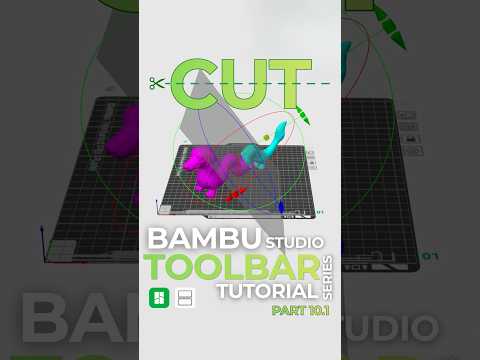
สำหรับมือใหม่ที่เพิ่งก้าวเข้าสู่วงการ 3D Printing หนึ่งในปัญหาที่พบบ่อยที่สุดคือการเจอโมเดลที่ต้องการพิมพ์มีขนาดใหญ่เกินไป หรือมีรูปทรงที่ยากต่อการพิมพ์ให้สวยงามในชิ้นเดียว ปัญหานี้จะหมดไปเมื่อคุณรู้จักกับเครื่องมือ "Cut" ในโปรแกรม Bambu Studio ซึ่งเป็นตัวช่วยสำคัญที่จะทำให้การพิมพ์งานของคุณง่ายและยืดหยุ่นขึ้นมาก
ทำไมต้องใช้เครื่องมือ Cut?
เครื่องมือ Cut ไม่ได้มีไว้เพียงเพื่อตัดแบ่งครึ่งโมเดลเท่านั้น แต่ยังมีประโยชน์ในหลายด้าน เช่น: 1. แก้ปัญหาโมเดลใหญ่เกินไป: เมื่อโมเดลมีขนาดใหญ่เกินกว่าพื้นที่ของ Print bed เราสามารถตัดแบ่งเป็นส่วนๆ เพื่อพิมพ์แยกกันแล้วค่อยนำมาประกอบภายหลัง 2. ลดการใช้ Support: การตัดโมเดลในมุมที่เหมาะสมจะช่วยให้เราวางชิ้นงานในระนาบที่ลดการสร้าง Support ทำให้ประหยัดวัสดุและผิวงานสวยขึ้น 3. ช่วยให้การพิมพ์ง่ายขึ้น: การแบ่งชิ้นส่วนที่ซับซ้อนออกมา จะช่วยเพิ่มโอกาสสำเร็จในการพิมพ์งานมากขึ้น
ขั้นตอนการใช้งานเครื่องมือ Cut ใน Bambu Studio
การใช้งานเครื่องมือนี้ใน Bambu Studio นั้นง่ายและสะดวกรวดเร็วมาก เพียงแค่ทำตามขั้นตอนดังนี้: * เลือกโมเดล: คลิกเลือกชิ้นงานที่ต้องการตัดบนหน้าจอ Preview * เปิดเครื่องมือ Cut: กดไอคอนรูปกรรไกรที่แถบเครื่องมือด้านบน (Toolbar) * ปรับตำแหน่งการตัด: คุณสามารถลากเส้นระนาบการตัด (Cutting Plane) ขึ้น-ลง หรือปรับองศาการหมุนเพื่อให้ได้รอยตัดตามที่ต้องการ เพื่อให้ชิ้นส่วนต่างๆ สามารถวางลงบน Print bed ได้อย่างเหมาะสมและประหยัดพื้นที่ที่สุด * เลือกรูปแบบการเชื่อมต่อ (Add Connectors): หากต้องการนำชิ้นงานมาต่อกันภายหลัง คุณสามารถเลือกเพิ่ม "Dowel" หรือ "Plug" เพื่อให้ชิ้นงานมีสลักสำหรับเสียบต่อกันได้พอดี
เคล็ดลับเพิ่มเติมสำหรับการตัดโมเดล
เมื่อคุณตัดแบ่งโมเดลแล้ว สิ่งสำคัญคือการจัดวางตำแหน่งใหม่ในหน้าซอฟต์แวร์ การใช้คำสั่ง 'Auto Arrange' จะช่วยคำนวณให้ชิ้นงานทั้งหมดใช้พื้นที่บน Print bed ได้อย่างคุ้มค่าที่สุด และอย่าลืมตรวจสอบว่าหน้าสัมผัสของรอยตัดนั้นมีความเรียบพอที่จะยึดติดกับฐานพิมพ์ได้ดี
เครื่องมือ Cut ใน Bambu Studio คืออาวุธลับที่จะเปลี่ยนขีดจำกัดของเครื่องพิมพ์ 3 มิติของคุณให้กว้างไกลกว่าเดิม ไม่ว่าโมเดลจะใหญ่แค่ไหน หากเรารู้วิธีการตัดและจัดการอย่างถูกวิธี งานพิมพ์ที่ดูเหมือนจะเป็นไปไม่ได้ ก็จะกลายเป็นเรื่องง่ายเพียงปลายนิ้วสัมผัสครับ!


