

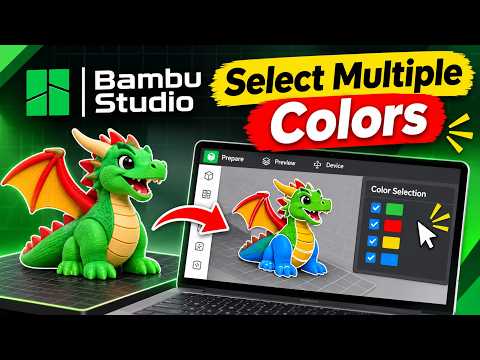
การพิมพ์ 3 มิติหลายสี (Multi-color 3D Printing) ไม่ใช่เรื่องยากซับซ้อนอีกต่อไป เพราะโปรแกรมจัดการการพิมพ์ยอดนิยมอย่าง Bambu Studio ได้ออกแบบเครื่องมือระบายสีโมเดล (Color Painting) ให้ใช้งานได้ง่ายและสะดวกสุดๆ ไม่ว่าคุณจะใช้เครื่องพิมพ์ที่รองรับระบบสลับเส้น Printer filament อัตโนมัติอย่าง AMS หรือไม่ก็ตาม บทความนี้จะพาคุณไปดูวิธีเลือกสีและระบายสีโมเดล 3D เพื่อเปลี่ยนชิ้นงานธรรมดาให้มีสีสันโดดเด่นในไม่กี่ขั้นตอนครับ
รู้จักเครื่องมือระบายสี (Color Painting) ใน Bambu Studio
เมื่อนำไฟล์โมเดล 3D เข้ามาในโปรแกรม Bambu Studio คุณสามารถคลิกที่ไอคอน "Color Paint" (รูปแปรงทาสี) ที่แถบเครื่องมือด้านบน เพื่อเปิดเมนูการลงสี โดยมีเครื่องมือหลักๆ ให้เลือกใช้ตามความเหมาะสมดังนี้: * Fill (เทสี): ใช้สำหรับเปลี่ยนสีทั้งชิ้นส่วน หรือเทสีลงบนพื้นที่ที่เชื่อมต่อกันได้ในคลิกเดียว * Brush (แปรงทาสี): เหมาะสำหรับการวาดแต่งเติมรายละเอียดเล็กๆ บนพื้นผิวชิ้นงาน * Height Range (ระบายสีตามระดับความสูง): เหมาะกับการแบ่งสีเป็นชั้นๆ (Layers) ตามแนวแกน Z * Sphere / Circle (แปรงทรงกลม): ช่วยให้ระบายสีบนพื้นผิวที่มีความโค้งมนได้อย่างเนียนตา
ขั้นตอนการระบายสีและตั้งค่าสีให้โมเดล
- เตรียมความพร้อม: กำหนดรายการเส้นพลาสติกในโปรแกรม โดยเลือกประเภทและสีของ Printer filament ให้ตรงกับม้วนจริงที่คุณใส่ไว้ในเครื่องพิมพ์
- ลงสีชิ้นงาน: เลือกเครื่องมือลงสีที่ต้องการ จากนั้นเลือกสี Printer filament ที่ตั้งค่าไว้ แล้วนำไปคลิกหรือระบายลงบนจุดต่างๆ ของโมเดล 3D ได้ทันที
- ตรวจสอบความถูกต้อง (Preview): หลังจากลงสีเสร็จ ให้คลิก Slice Plate แล้วเข้าสู่หน้า Preview เพื่อดูตัวอย่างการพิมพ์และตรวจเช็กว่าโปรแกรมคำนวณการสลับสีในแต่ละชั้นได้อย่างถูกต้องหรือไม่
เคล็ดลับเพิ่มเติมสำหรับการพิมพ์หลายสี
สิ่งสำคัญในการพิมพ์หลายสีคือการสลับเส้นพลาสติกในหัวฉีด ดังนั้น คุณควรเลือกใช้ประเภทของ Printer filament ที่เป็นวัสดุชนิดเดียวกันหรือมีจุดหลอมเหลวใกล้เคียงกัน (เช่น PLA คู่กับ PLA) เพื่อให้แต่ละชั้นสีสามารถยึดติดกันได้อย่างมั่นคง และอย่าลืมตั้งค่า Flush Volume (ปริมาณการไล่สีค้างหัวฉีด) ให้เหมาะสม เพื่อป้องกันไม่ให้สีเข้มปนไปกับสีอ่อนครับ
เพียงเท่านี้ คุณก็สามารถเนรมิตโมเดล 3D สีเรียบๆ ให้กลายเป็นชิ้นงานหลากสีสุดพรีเมียมได้ด้วย Bambu Studio ลองนำเทคนิคนี้ไปปรับใช้กับงานพิมพ์ของคุณได้เลย!


