

เคยไหม? สั่งพิมพ์เอกสารสำคัญแต่เครื่องพิมพ์กลับนิ่งสนิท พยายามกดยกเลิกก็ไม่ได้ หรือสั่งพิมพ์ซ้ำไปหลายรอบแต่ก็ไม่มีอะไรเกิดขึ้น ปัญหาน่าหงุดหงิดนี้มักเกิดจากอาการคิวงานค้าง หรือการที่มี Print job บางอย่างติดขัดอยู่ในระบบ Windows 10 ทำให้คิวการพิมพ์ทั้งหมดถูกบล็อกและไม่สามารถดำเนินการต่อได้
วันนี้เราจะมาเผยเทคนิคการล้างคิวงานพิมพ์ที่ค้างอยู่แบบถอนรากถอนโคน เพื่อให้เครื่องพิมพ์ของคุณกลับมาทำงานได้เป็นปกติอีกครั้งภายในไม่กี่นาที
ขั้นตอนที่ 1: หยุดการทำงานของ Print Spooler
ก่อนจะลบไฟล์ที่ค้างอยู่ เราจำเป็นต้องหยุด "Print Spooler" ซึ่งเป็นบริการใน Windows ที่ทำหน้าที่จัดการงานพิมพ์ทั้งหมดเสียก่อน
1. กดปุ่ม Windows + R บนคีย์บอร์ด พิมพ์คำว่า services.msc แล้วกด Enter
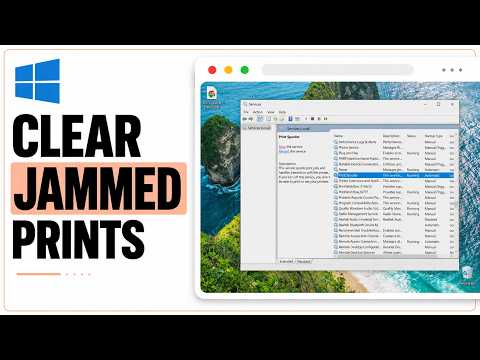
2. ในหน้าต่าง Services ให้เลื่อนหาคำว่า Print Spooler
3. คลิกขวาที่ Print Spooler แล้วเลือก Stop (ห้ามปิดหน้าต่างนี้ทิ้ง เพราะเราต้องกลับมาเปิดใหม่อีกครั้ง)
ขั้นตอนที่ 2: ลบไฟล์ Print job ที่ค้างอยู่ในโฟลเดอร์ระบบ
เมื่อหยุดบริการหลักแล้ว เราจะเข้าไปลบไฟล์ขยะที่ทำให้คิวงานค้าง
1. เปิด File Explorer และเข้าไปที่โฟลเดอร์ตามที่อยู่นี้: C:\Windows\System32\spool\PRINTERS (อาจมีหน้าต่างเตือนให้กด Continue เพื่อเข้าถึงสิทธิ์แอดมิน)
2. เมื่อเข้าไปแล้ว คุณจะเห็นไฟล์ที่มีนามสกุล .SHD หรือ .SPL ซึ่งเป็นตัวแทนของ Print job ที่มีปัญหา
3. ให้ทำการ เลือกไฟล์ทั้งหมดแล้วกด Delete เพื่อล้างคิวที่ค้างอยู่ออกให้หมด
ขั้นตอนที่ 3: เริ่มการทำงาน Print Spooler อีกครั้ง
หลังจากล้างไฟล์ค้างเสร็จแล้ว เราต้องสั่งให้ระบบกลับมาทำงานใหม่ 1. กลับไปที่หน้าต่าง Services (จากขั้นตอนที่ 1) 2. คลิกขวาที่ Print Spooler อีกครั้ง แล้วเลือก Start
เพียงเท่านี้ เครื่องพิมพ์ของคุณก็จะกลับมาอยู่ในสถานะพร้อมใช้งาน และระบบจะพร้อมรับ Print job ใหม่ๆ ได้ทันทีโดยไม่มีอาการค้างมาคอยรบกวนใจ
เคล็ดลับเพิ่มเติม
หากทำตามขั้นตอนข้างต้นแล้วยังพิมพ์ไม่ได้ ให้ลองปิดเครื่องพิมพ์และถอดปลั๊กออกประมาณ 30 วินาทีแล้วเสียบใหม่ หรือตรวจสอบการเชื่อมต่อสาย USB และ Wi-Fi ว่ายังเสถียรอยู่หรือไม่ เพื่อให้การทำงานราบรื่นที่สุดครับ


