Custom Search
Latest Article Get our latest posts by subscribing this site

รีวิว HP Smart Tank Plus 651: Smart printer ประหยัดหมึกขั้นสุด ช้าหน่อยแต่คุ้มจริงหรือ?

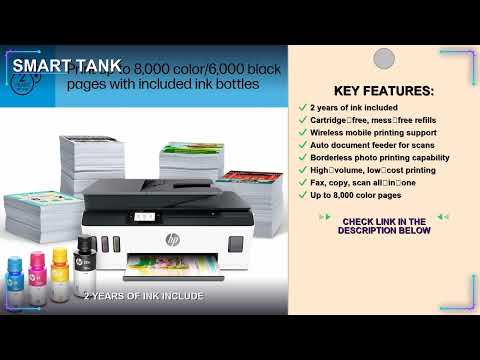
หากคุณกำลังมองหาเครื่องพิมพ์ที่ช่วยประหยัดค่าใช้จ่ายในระยะยาว HP Smart Tank Plus 651 อาจเป็นหนึ่งในตัวเลือกที่คุณกำลังเล็งอยู่ ในยุคที่การทำงานแบบ Home Office เติบโตอย่างต่อเนื่อง การมี Smart printer ที่ตอบโจทย์ทั้งการพิมพ์ สแกน และถ่ายเอกสารได้อย่างคุ้มค่าถือเป็นเรื่องสำคัญ บทความนี้จะพาทุกคนไปเจาะลึกว่าเครื่องพิมพ์รุ่นนี้มีดีอะไร และมีข้อจำกัดที่คุณควรรู้ก่อนตัดสินใจซื้อหรือไม่

จุดเด่นที่ต้องยกนิ้วให้: หมึกแทงค์สุดประหยัด

หัวใจสำคัญของ HP Smart Tank Plus 651 คือระบบเติมหมึกแบบ Tank ที่ออกแบบมาให้เติมง่าย ไม่เลอะเทอะ และให้ปริมาณการพิมพ์ที่เยอะมากเมื่อเทียบกับเครื่องพิมพ์ระบบตลับหมึกแบบเดิมๆ สำหรับใครที่ต้องพิมพ์เอกสารจำนวนมากเป็นประจำ การเลือก Smart printer รุ่นนี้จะช่วยลดต้นทุนต่อแผ่นได้อย่างเห็นได้ชัด ชนิดที่ว่าใช้งานได้ยาวนานหลายเดือนโดยไม่ต้องกังวลเรื่องหมึกหมด

ฟีเจอร์ครบครันและการเชื่อมต่อที่สะดวกสบาย

ในฐานะเครื่องพิมพ์มัลติฟังก์ชัน HP Smart Tank Plus 651 มาพร้อมกับระบบการเชื่อมต่อไร้สายผ่าน Wi-Fi ทำให้คุณสามารถสั่งพิมพ์งานผ่านสมาร์ทโฟนหรือแท็บเล็ตได้ง่ายๆ ผ่านแอปพลิเคชัน HP Smart ซึ่งช่วยเพิ่มความสะดวกสบายในการทำงานยุคใหม่ได้อย่างลงตัว

ข้อสังเกตที่ควรรู้: ความเร็วและระบบพิมพ์สองหน้า (Duplex)

แม้ว่าจะประหยัดหมึกขั้นสุด แต่ HP Smart Tank Plus 651 ก็มีข้อสังเกตหลักๆ อยู่ 2 เรื่อง คือ: 1. ความเร็วในการพิมพ์: หากเปรียบเทียบกับเครื่องพิมพ์เลเซอร์หรือรุ่นแข่งขันอื่นๆ เครื่องนี้อาจจะทำงานค่อนข้างช้า ไม่เหมาะกับการพิมพ์งานด่วนจำนวนมากในเวลาอันสั้น 2. การพิมพ์สองหน้า (Duplex Printing): เครื่องนี้อาจต้องใช้การพลิกกระดาษด้วยตัวเองในบางขั้นตอน (Manual Duplex) ซึ่งอาจจะไม่สะดวกนักสำหรับคนที่ต้องการระบบอัตโนมัติ 100%

สรุปแล้ว HP Smart Tank Plus 651 คุ้มค่าหรือไม่?

หากคุณรับได้กับความเร็วในการพิมพ์ที่ปานกลาง และไม่ได้เน้นการพิมพ์สองหน้าอัตโนมัติเป็นหลัก HP Smart Tank Plus 651 ถือเป็น Smart printer ที่คุ้มค่าอย่างยิ่งสำหรับสายเซฟงบ เพราะประสิทธิภาพในการประหยัดหมึกและความสะดวกในการใช้งานนั้นทำได้ดีเยี่ยมจนมองข้ามข้อเสียเรื่องความเร็วไปได้เลย
การทำงานเชิงลึก: Automatic Flexo Printing Line | Corrugated Carton Printing & Stacking System (Printing Technology)

Printing Technology
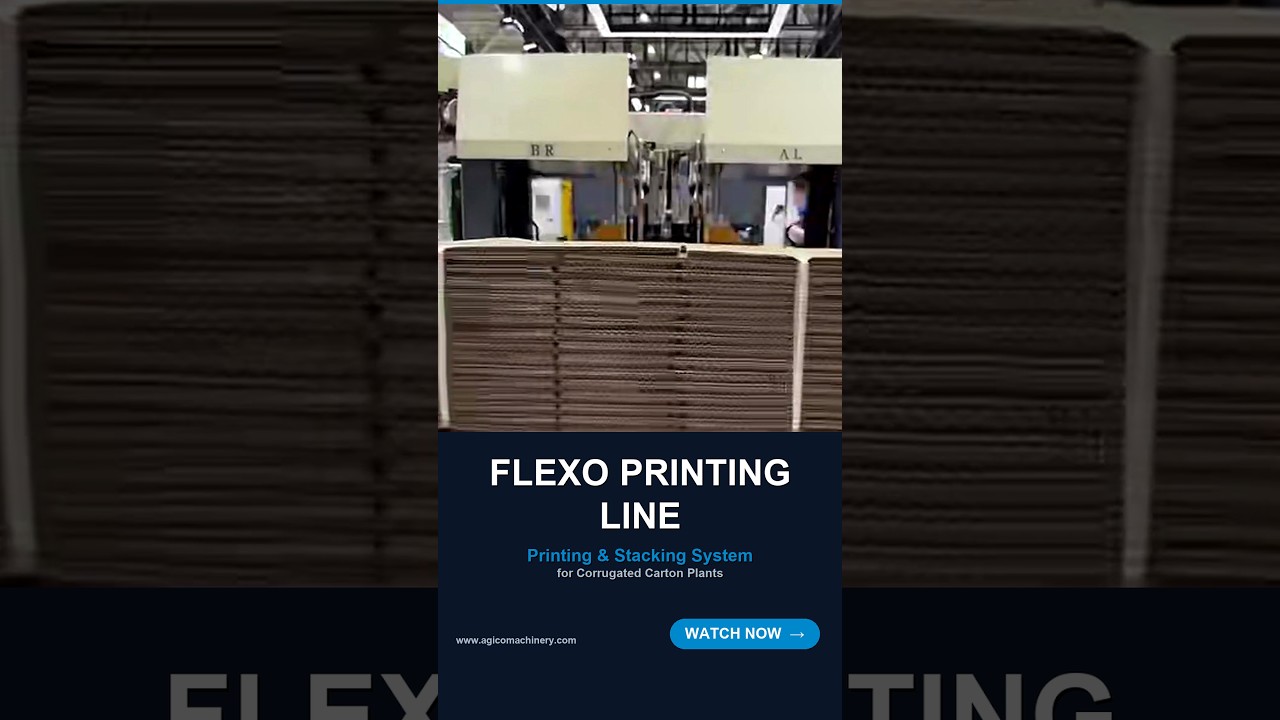
Automatic Flexo Printing Line | Corrugated Carton Printing & Stacking System

ภาพรวมทางเทคนิค: Automatic Flexo Printing Line | Corrugated Carton Printing & Stacking System

บทความนี้จัดทำขึ้นเพื่อเจาะลึกและวิเคราะห์การทำงานของหัวข้อ 'Automatic Flexo Printing Line | Corrugated Carton Printing & Stacking System' โดยครอบคลุมถึงโครงสร้างกลไกและระบบการทำงาน เพื่อช่วยให้ผู้สนใจสามารถทำความเข้าใจองค์ประกอบและพารามิเตอร์สำคัญได้อย่างรายละเอียดครบถ้วน

การวิเคราะห์โครงสร้างและการทำงานเชิงลึก

please add our WhatsApp: https://wa.me/8615093982179 for more details about this equipment. Thanks. Inside a running ...

สรุปสาระสำคัญของระบบ

จากการศึกษาและวิเคราะห์กรณีของ 'Automatic Flexo Printing Line | Corrugated Carton Printing & Stacking System' พบว่าการทำความเข้าใจกลไกการขับเคลื่อนและโครงสร้างภายในจะช่วยเพิ่มประสิทธิภาพในการใช้งานและการบำรุงรักษาได้อย่างแม่นยำ

แหล่งข้อมูลอ้างอิงวิดีโอต้นฉบับ: Resource Link

วิเคราะห์ระบบและเทคโนโลยี: Measure a 45 Offset | Advanced Plumbing

Printing Technology
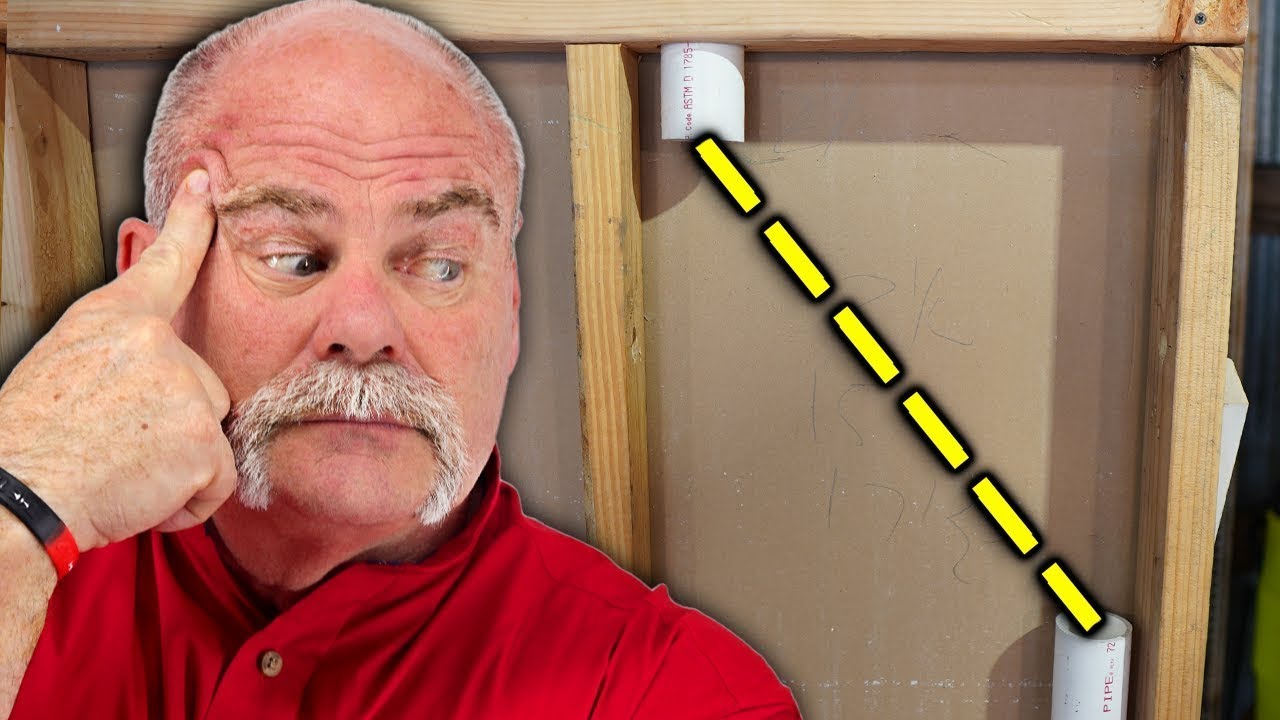
Measure a 45 Offset | Advanced Plumbing

ภาพรวมทางเทคนิค: Measure a 45 Offset | Advanced Plumbing

บทความนี้จัดทำขึ้นเพื่อเจาะลึกและวิเคราะห์การทำงานของหัวข้อ 'Measure a 45 Offset | Advanced Plumbing' โดยครอบคลุมถึงโครงสร้างกลไกและระบบการทำงาน เพื่อช่วยให้ผู้สนใจสามารถทำความเข้าใจองค์ประกอบและพารามิเตอร์สำคัญได้อย่างรายละเอียดครบถ้วน

การวิเคราะห์โครงสร้างและการทำงานเชิงลึก

Dive deep into the essentials of plumbing with Measure a 45 Offset | Advanced Plumbing. This tutorial focuses on the crucial skill ...

สรุปสาระสำคัญของระบบ

จากการศึกษาและวิเคราะห์กรณีของ 'Measure a 45 Offset | Advanced Plumbing' พบว่าการทำความเข้าใจกลไกการขับเคลื่อนและโครงสร้างภายในจะช่วยเพิ่มประสิทธิภาพในการใช้งานและการบำรุงรักษาได้อย่างแม่นยำ

แหล่งข้อมูลอ้างอิงวิดีโอต้นฉบับ: Resource Link

วิธีเชื่อมต่อ Wi-Fi เครื่องพิมพ์ Brother MFC-J470DW ใช้งาน Wireless printer ได้ง่ายๆ ในไม่กี่ขั้นตอน

ยุคนี้ปฏิเสธไม่ได้เลยว่าอุปกรณ์ไร้สายเข้ามามีบทบาทในชีวิตประจำวันอย่างมาก โดยเฉพาะ Wireless printer หรือเครื่องพิมพ์ไร้สาย ที่ช่วยให้เราสั่งพิมพ์งานจากคอมพิวเตอร์ สมาร์ทโฟน หรือแท็บเล็ตได้โดยไม่ต้องเสียบสายเคเบิลให้ยุ่งยาก สำหรับใครที่ใช้งานเครื่องพิมพ์ Brother MFC-J470DW และกำลังหาวิธีเชื่อมต่อตัวเครื่องเข้ากับ Wi-Fi บทความนี้ได้รวบรวมขั้นตอนง่ายๆ ที่คุณสามารถทำตามได้ทันทีครับ

สิ่งที่ต้องเตรียมก่อนเริ่มตั้งค่า

ก่อนเริ่มขั้นตอนการเชื่อมต่อ แนะนำให้เตรียมข้อมูลพื้นฐานให้พร้อม เพื่อให้การตั้งค่าเป็นไปอย่างราบรื่น: 1. ชื่อเครือข่าย Wi-Fi (SSID) ของบ้านหรือออฟฟิศ 2. รหัสผ่าน Wi-Fi (Network Key / Password) 3. เปิดใช้งานเครื่องพิมพ์ Brother MFC-J470DW ให้พร้อมทำงาน

4 ขั้นตอนเชื่อมต่อ Brother MFC-J470DW เข้ากับ Wi-Fi

การตั้งค่าใช้งาน Wireless printer รุ่น Brother MFC-J470DW สามารถทำผ่านหน้าจอควบคุมบนตัวเครื่องได้ง่ายๆ ดังนี้:

  1. เข้าสู่เมนูตั้งค่าเครือข่าย (Network Setup): กดปุ่ม Menu บนหน้าตัวเครื่องพิมพ์ จากนั้นใช้ปุ่มลูกศรเลื่อนหาหัวข้อ Network แล้วกดปุ่ม OK
  2. เปิดใช้งานระบบ WLAN: เลือกไปที่หัวข้อ WLAN แล้วกด OK จากนั้นเลือก Setup Wizard เครื่องพิมพ์จะทำการค้นหาสัญญาณ Wi-Fi ในบริเวณใกล้เคียง
  3. เลือกเครือข่ายและใส่รหัสผ่าน: เมื่อพบชื่อ Wi-Fi (SSID) ของคุณ ให้กดเลือกแล้วกด OK จากนั้นป้อนรหัสผ่าน Wi-Fi โดยใช้ปุ่มตัวเลขและปุ่มลูกศรบนหน้าปัดเครื่องพิมพ์ เมื่อพิมพ์ครบถ้วนแล้วให้กด OK
  4. ยืนยันการเชื่อมต่อ: เครื่องพิมพ์จะทำการประมวลผล หากเชื่อมต่อสำเร็จ หน้าจอจะแสดงข้อความยืนยัน หรือพิมพ์เอกสารรายงานผลการเชื่อมต่อ (WLAN Report) ออกมาโดยอัตโนมัติ

สรุปข้อดีของการใช้งาน

เพียงเท่านี้คุณก็สามารถเปลี่ยนเครื่องพิมพ์ธรรมดาให้กลายเป็น Wireless printer ที่พร้อมรองรับการสั่งพิมพ์งานแบบไร้สายจากทุกอุปกรณ์ในบ้านหรือออฟฟิศ ช่วยเพิ่มความสะดวกสบาย ประหยัดเวลา และทำให้โต๊ะทำงานของคุณเป็นระเบียบเรียบร้อยมากยิ่งขึ้นครับ

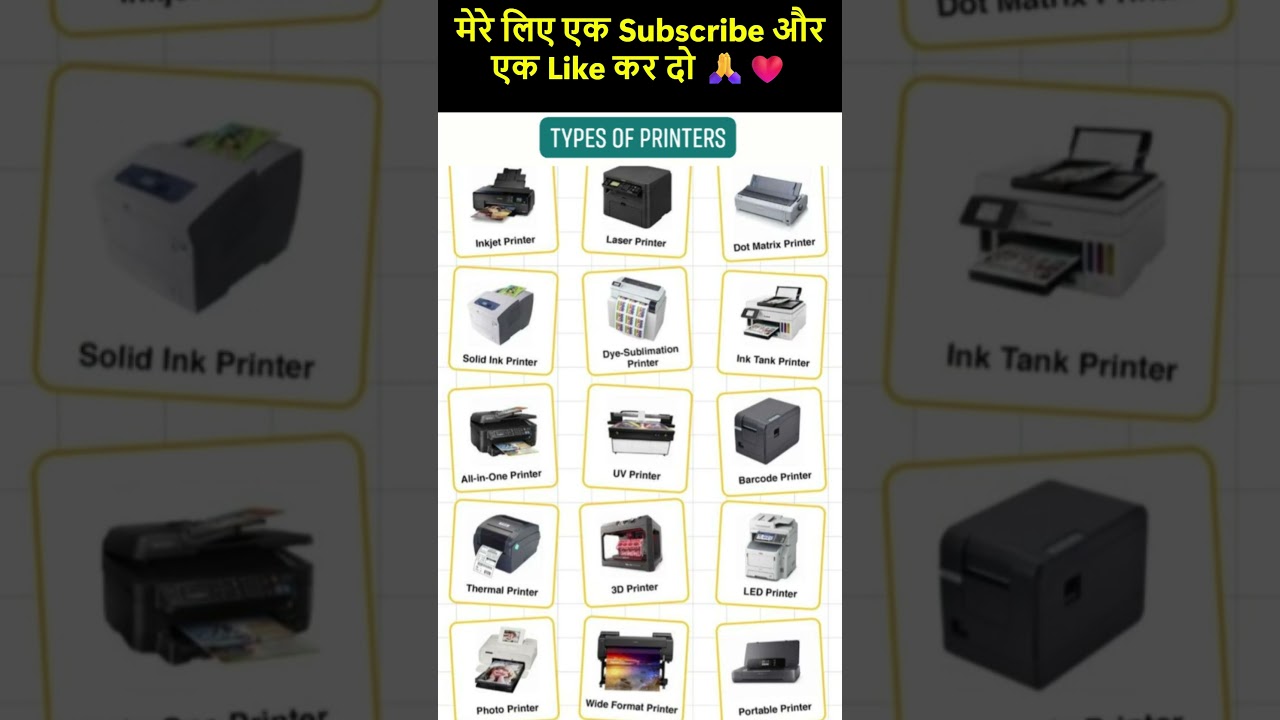
วิเคราะห์ระบบและเทคโนโลยี: Types of Printer | Inkjet, Laser, Dot Matrix Explained | Computer Basics

Printing Technology
Types of Printer | Inkjet, Laser, Dot Matrix Explained | Computer Basics

ภาพรวมทางเทคนิค: Types of Printer | Inkjet, Laser, Dot Matrix Explained | Computer Basics

บทความนี้จัดทำขึ้นเพื่อเจาะลึกและวิเคราะห์การทำงานของหัวข้อ 'Types of Printer | Inkjet, Laser, Dot Matrix Explained | Computer Basics' โดยครอบคลุมถึงโครงสร้างกลไกและระบบการทำงาน เพื่อช่วยให้ผู้สนใจสามารถทำความเข้าใจองค์ประกอบและพารามิเตอร์สำคัญได้อย่างรายละเอียดครบถ้วน

การวิเคราะห์โครงสร้างและการทำงานเชิงลึก

รายงานและรายละเอียดทางเทคนิคสำหรับหัวข้อ Types of Printer | Inkjet, Laser, Dot Matrix Explained | Computer Basics

สรุปสาระสำคัญของระบบ

จากการศึกษาและวิเคราะห์กรณีของ 'Types of Printer | Inkjet, Laser, Dot Matrix Explained | Computer Basics' พบว่าการทำความเข้าใจกลไกการขับเคลื่อนและโครงสร้างภายในจะช่วยเพิ่มประสิทธิภาพในการใช้งานและการบำรุงรักษาได้อย่างแม่นยำ

แหล่งข้อมูลอ้างอิงวิดีโอต้นฉบับ: Resource Link

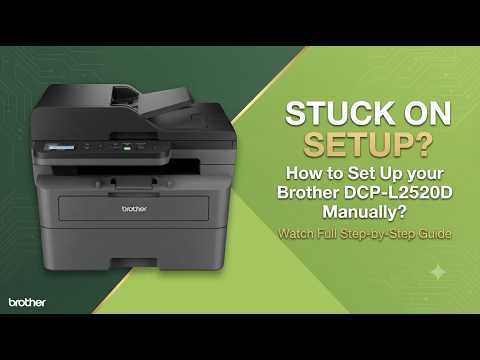
วิธีติดตั้ง Brother DCP-L2520D Multifunction printer ด้วยตัวเองแบบง่ายๆ ทำตามได้ทันที

หากคุณกำลังมองหาวิธีการติดตั้งเครื่องพิมพ์สำหรับใช้งานในบ้านหรือออฟฟิศ รุ่นยอดนิยมอย่าง Brother DCP-L2520D ถือเป็นตัวเลือกที่คุ้มค่ามาก เพราะนี่คือ Multifunction printer ระบบเลเซอร์ขาวดำที่ครบเครื่อง ทั้งพิมพ์ สแกน และถ่ายเอกสารได้ในเครื่องเดียว แต่สำหรับมือใหม่ หลายคนอาจรู้สึกว่าการตั้งค่าใช้งานครั้งแรกดูซับซ้อน บทความนี้จึงได้รวบรวมวิธีตั้งค่า Brother DCP-L2520D แบบจับมือทำด้วยตัวเอง (Manual Setup) ที่ง่ายและถูกต้อง มาให้คุณทำตามได้ทันทีครับ

สิ่งที่ต้องเตรียมก่อนเริ่มติดตั้ง 1. ตัวเครื่อง Brother DCP-L2520D พร้อมตลับหมึก (Toner) และชุดดรัม (Drum) 2. สายไฟ (Power Cable) และสาย USB สำหรับเชื่อมต่อ 3. กระดาษ A4 4. คอมพิวเตอร์ที่ต้องการใช้งาน (รองรับทั้งระบบ Windows และ Mac)

5 ขั้นตอนการตั้งค่า Brother DCP-L2520D ด้วยตัวเอง

ขั้นตอนที่ 1: แกะกล่องและเตรียมอุปกรณ์ นำเครื่องพิมพ์ออกจากกล่อง ลอกเทปกาวและวัสดุป้องกันสีส้มออกให้หมด จากนั้นนำตลับหมึกใส่เข้ากับชุดดรัมให้ลงล็อก แล้วจึงนำทั้งชุดใส่เข้าไปในช่องด้านหน้าของตัวเครื่อง

ขั้นตอนที่ 2: ใส่กระดาษและเปิดใช้งาน ดึงถาดใส่กระดาษด้านล่างออกมา ปรับตัวล็อคขนาดกระดาษให้พอดีกับขนาด A4 ใส่กระดาษลงไป แล้วดันถาดกลับเข้าที่ จากนั้นเสียบสายไฟเข้ากับตัวเครื่องและปลั๊กไฟ แล้วกดปุ่มเปิดเครื่อง (Power)

ขั้นตอนที่ 3: เชื่อมต่อสาย USB เข้ากับคอมพิวเตอร์ นำสาย USB ด้านหนึ่งเสียบเข้ากับช่องเชื่อมต่อที่ด้านหลังของเครื่องพิมพ์ และนำปลายอีกด้านหนึ่งเสียบเข้ากับพอร์ต USB ของคอมพิวเตอร์ที่คุณต้องการใช้งาน

ขั้นตอนที่ 4: ติดตั้งไดรเวอร์ (Manual Driver Installation) ไปที่เว็บไซต์อย่างเป็นทางการของ Brother (brother.com) ค้นหารุ่น DCP-L2520D เลือกระบบปฏิบัติการของคอมพิวเตอร์คุณ แล้วดาวน์โหลดไฟล์ "Full Driver & Software Package" มาทำการติดตั้ง ทำตามคำแนะนำบนหน้าจอคอมพิวเตอร์จนกระทั่งระบบติดตั้งเสร็จสมบูรณ์

ขั้นตอนที่ 5: ทดสอบการทำงาน เมื่อติดตั้งเสร็จแล้ว ให้ลองสั่งพิมพ์เอกสารทดสอบ (Test Print) เพื่อเช็กความคมชัด รวมถึงทดลองใช้งานระบบสแกนและถ่ายเอกสาร เพื่อให้แน่ใจว่าเครื่องพร้อมทำงานเต็มรูปแบบ

สรุป การตั้งค่าใช้งาน Brother DCP-L2520D ไม่ใช่เรื่องยากอย่างที่คิด เพียงทำตามขั้นตอนเหล่านี้ คุณก็จะได้ Multifunction printer ประสิทธิภาพสูงที่พร้อมช่วยให้งานเอกสารในชีวิตประจำวันของคุณลื่นไหลไม่มีสะดุด การดูแลและตั้งค่าอย่างถูกวิธีตั้งแต่เริ่มต้นจะช่วยยืดอายุการใช้งานเครื่องพิมพ์ให้ยาวนานยิ่งขึ้น หากระหว่างการติดตั้งพบปัญหาหรือต้องการคำแนะนำเพิ่มเติม ก็สามารถติดต่อศูนย์บริการเพื่อรับความช่วยเหลือได้เลยครับ

วิเคราะห์ระบบและเทคโนโลยี: 2 mint me Wi-Fi setup New Printer Wi-Fi Router contact Mobile Computer Setup Epson L8050 L18050

Printing Technology
2 mint me Wi-Fi setup New Printer Wi-Fi Router contact Mobile Computer Setup Epson L8050 L18050

ภาพรวมทางเทคนิค: 2 mint me Wi-Fi setup New Printer Wi-Fi Router contact Mobile Computer Setup Epson L8050 L18050

บทความนี้จัดทำขึ้นเพื่อเจาะลึกและวิเคราะห์การทำงานของหัวข้อ '2 mint me Wi-Fi setup New Printer Wi-Fi Router contact Mobile Computer Setup Epson L8050 L18050' โดยครอบคลุมถึงโครงสร้างกลไกและระบบการทำงาน เพื่อช่วยให้ผู้สนใจสามารถทำความเข้าใจองค์ประกอบและพารามิเตอร์สำคัญได้อย่างรายละเอียดครบถ้วน

การวิเคราะห์โครงสร้างและการทำงานเชิงลึก

New Printer installation setup Wi-Fi Router contact Mobile Computer Setup 2 Epson L8050 L18050Epson 2 mint me Wi-Fi setup ...

สรุปสาระสำคัญของระบบ

จากการศึกษาและวิเคราะห์กรณีของ '2 mint me Wi-Fi setup New Printer Wi-Fi Router contact Mobile Computer Setup Epson L8050 L18050' พบว่าการทำความเข้าใจกลไกการขับเคลื่อนและโครงสร้างภายในจะช่วยเพิ่มประสิทธิภาพในการใช้งานและการบำรุงรักษาได้อย่างแม่นยำ

แหล่งข้อมูลอ้างอิงวิดีโอต้นฉบับ: Resource Link

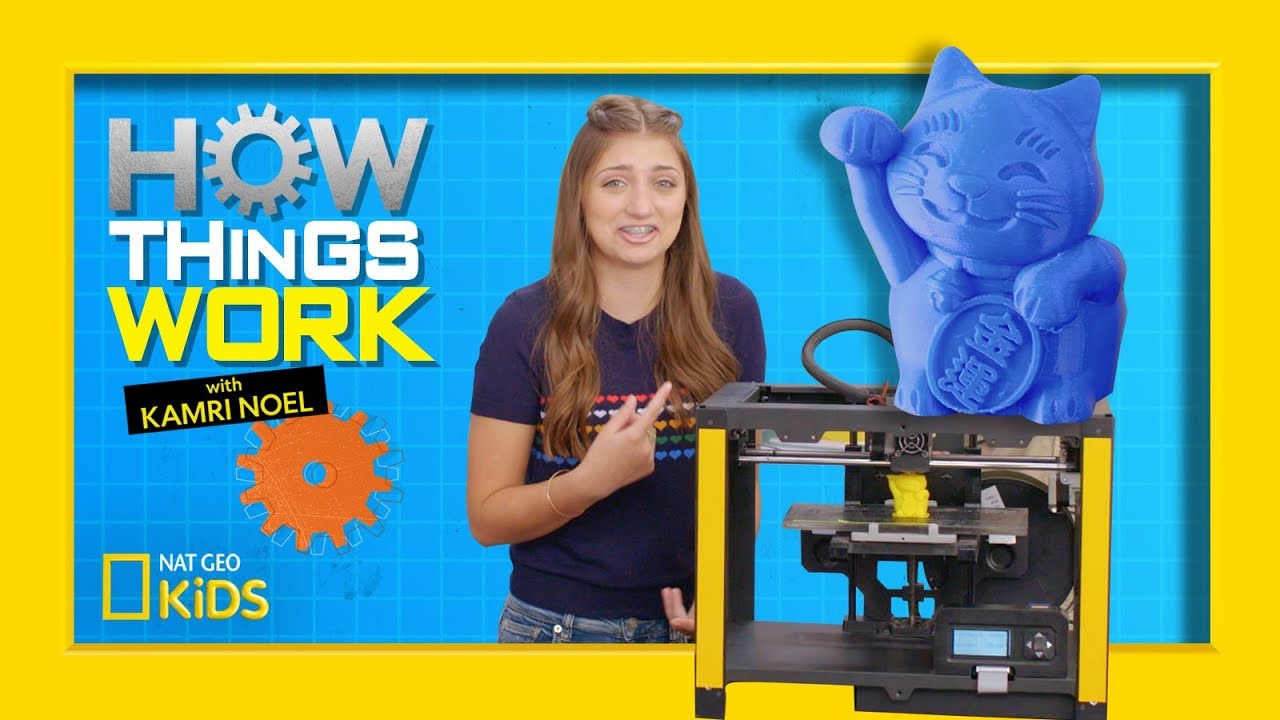
การทำงานเชิงลึก: How 3D Printers Work | How Things Work with Kamri Noel (Printing Technology)

Printing Technology
How 3D Printers Work | How Things Work with Kamri Noel

ภาพรวมทางเทคนิค: How 3D Printers Work | How Things Work with Kamri Noel

บทความนี้จัดทำขึ้นเพื่อเจาะลึกและวิเคราะห์การทำงานของหัวข้อ 'How 3D Printers Work | How Things Work with Kamri Noel' โดยครอบคลุมถึงโครงสร้างกลไกและระบบการทำงาน เพื่อช่วยให้ผู้สนใจสามารถทำความเข้าใจองค์ประกอบและพารามิเตอร์สำคัญได้อย่างรายละเอียดครบถ้วน

การวิเคราะห์โครงสร้างและการทำงานเชิงลึก

Kamri Noel is on a quest to understand her 3-D printer with the help of a Nat Geo expert. ➡ Subscribe for more National ...

สรุปสาระสำคัญของระบบ

จากการศึกษาและวิเคราะห์กรณีของ 'How 3D Printers Work | How Things Work with Kamri Noel' พบว่าการทำความเข้าใจกลไกการขับเคลื่อนและโครงสร้างภายในจะช่วยเพิ่มประสิทธิภาพในการใช้งานและการบำรุงรักษาได้อย่างแม่นยำ

แหล่งข้อมูลอ้างอิงวิดีโอต้นฉบับ: Resource Link

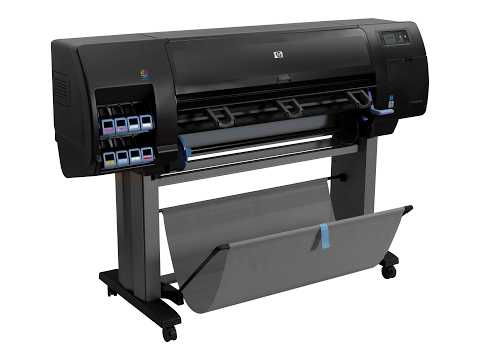
เจาะลึก HP DesignJet Z6200 สุดยอด Large format printer ตอบโจทย์งานพิมพ์ระดับมืออาชีพ

ในโลกของธุรกิจสิ่งพิมพ์ งานสถาปัตยกรรม และการออกแบบกราฟิก คุณภาพงานพิมพ์คือหัวใจสำคัญในการสะท้อนความเป็นมืออาชีพ หากคุณกำลังมองหา Large format printer ที่ตอบโจทย์ทั้งเรื่องความเร็วและความแม่นยำของสี HP DesignJet Z6200 ขนาดหน้ากว้าง 42 นิ้ว รุ่นนี้คือหนึ่งในตัวเลือกอันดับต้นๆ ที่พร้อมจะยกระดับมาตรฐานงานพิมพ์ของคุณ

ความเร็วและคุณภาพสีที่ไม่เคยทรยศใคร

HP DesignJet Z6200 ถูกออกแบบมาเพื่อรองรับงานพิมพ์ปริมาณมากโดยไม่แลกกับคุณภาพ ด้วยเทคโนโลยีหมึกพิมพ์ขั้นสูงที่ให้เฉดสีสมจริง สดใส และคมชัดทุกรายละเอียด ไม่ว่าจะเป็นงานพิมพ์ภาพถ่ายระดับพรีเมียม โปสเตอร์โฆษณาขนาดใหญ่ หรือแบบแปลนทางวิศวกรรมที่มีลายเส้นซับซ้อน นอกจากนี้ ยังโดดเด่นด้วยความเร็วในการพิมพ์ที่ช่วยลดระยะเวลาทำงาน ทำให้คุณส่งมอบงานได้ทันเวลาและเพิ่มผลกำไรให้กับธุรกิจได้มากยิ่งขึ้น

ทำไมมืออาชีพถึงไว้วางใจ HP DesignJet Z6200

การเลือกซื้อ Large format printer สำหรับใช้งานในองค์กรหรือร้านค้า สิ่งสำคัญคือเรื่องความเสถียรและความคุ้มค่า HP DesignJet Z6200 มีระบบจัดการสีที่แม่นยำ ช่วยให้สีของงานพิมพ์คงที่เท่ากันทุกแผ่น ลดปัญหาการพิมพ์เสียและช่วยประหยัดต้นทุนเรื่องวัตถุดิบ อีกทั้งยังรองรับการใช้งานร่วมกับตัวกลางพิมพ์ (Media) ที่หลากหลาย จึงเปิดโอกาสให้คุณสร้างสรรค์ผลงานพิมพ์ใหม่ๆ ได้อย่างไม่มีขีดจำกัด

สรุปความคุ้มค่าในการลงทุน

ไม่ว่าคุณจะเป็นเจ้าของสตูดิโอถ่ายภาพ สำนักงานออกแบบ หรือธุรกิจรับพิมพ์งาน การลงทุนใน Large format printer ประสิทธิภาพสูงอย่าง HP DesignJet Z6200 ถือเป็นการก้าวสู่ความเป็นผู้นำด้านสิ่งพิมพ์ที่จะช่วยสร้างความประทับใจให้แก่ลูกค้า และคุ้มค่ากับการลงทุนในระยะยาวอย่างแน่นอน

เจาะลึกวิศวกรรม: Battlefield 1: E3 Post-Press Conference Overview | Printing Technology

Printing Technology
Battlefield 1: E3 Post-Press Conference Overview

ภาพรวมทางเทคนิค: Battlefield 1: E3 Post-Press Conference Overview

บทความนี้จัดทำขึ้นเพื่อเจาะลึกและวิเคราะห์การทำงานของหัวข้อ 'Battlefield 1: E3 Post-Press Conference Overview' โดยครอบคลุมถึงโครงสร้างกลไกและระบบการทำงาน เพื่อช่วยให้ผู้สนใจสามารถทำความเข้าใจองค์ประกอบและพารามิเตอร์สำคัญได้อย่างรายละเอียดครบถ้วน

การวิเคราะห์โครงสร้างและการทำงานเชิงลึก

Ben goes over some the key Battlefield 1 observations from the EA Post-Press Conference at E3. Don't forget to like, comment, ...

สรุปสาระสำคัญของระบบ

จากการศึกษาและวิเคราะห์กรณีของ 'Battlefield 1: E3 Post-Press Conference Overview' พบว่าการทำความเข้าใจกลไกการขับเคลื่อนและโครงสร้างภายในจะช่วยเพิ่มประสิทธิภาพในการใช้งานและการบำรุงรักษาได้อย่างแม่นยำ

แหล่งข้อมูลอ้างอิงวิดีโอต้นฉบับ: Resource Link

คลังบทความของเทคโนโลยีการพิมพ์