

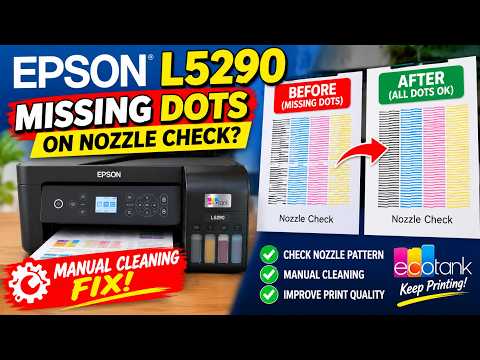
เจอปัญหานี้กันอยู่หรือเปล่าครับ? เวลาสั่งพิมพ์งานด้วยเครื่องปริ้นเตอร์ Epson L5290 แล้วผลงานออกมามีรอยเส้นขาดๆ หายๆ หมึกมาไม่ครบ หรือพอลองพิมพ์แผ่นทดสอบ Nozzle Check ดูแล้วพบว่าจุดสีขาดหายไป ปัญหานี้สร้างความหงุดหงิดให้คนทำงานอย่างมาก แต่ไม่ต้องกังวลไปครับ เพราะคุณสามารถแก้ไขได้ง่ายๆ ด้วยการดูแลและทำความสะอาด Printhead หรือหัวพิมพ์ได้ด้วยตัวเอง
สังเกตอาการ! เมื่อไหร่ที่ต้องทำความสะอาดหัวพิมพ์
ก่อนที่จะเริ่มลงมือแก้ไข เรามาเช็กอาการกันก่อนครับ หากทดสอบ Nozzle Check แล้วพบว่าตารางเส้นสีออกไม่ครบ ตัวหนังสือล้ม หรือพิมพ์รูปภาพแล้วเกิดลายเส้นสีขาวแทรก แสดงว่าหัวพิมพ์ของคุณอาจจะมีคราบหมึกแห้งเกาะติด หรือมีฟองอากาศเข้าไปขวางทางไหลของหมึก การล้าง Printhead จึงเป็นขั้นตอนสำคัญที่จะช่วยฟื้นฟูคุณภาพการพิมพ์ให้กลับมาคมชัดเหมือนใหม่
วิธีแก้ไขและล้างหัวพิมพ์ Epson L5290
สำหรับการแก้ไขปัญหาสีขาดหาย สามารถทำได้ตามขั้นตอนดังนี้:
- ทำความสะอาดผ่านระบบ (Head Cleaning): สั่งทำความสะอาดหัวพิมพ์ผ่านไดรเวอร์ในคอมพิวเตอร์ หรือกดสั่งผ่านหน้าจอ LCD บนตัวเครื่อง Epson L5290 โดยตรง เมื่อระบบทำงานเสร็จ ให้พิมพ์ Nozzle Check เพื่อดูผลลัพธ์
- ใช้คำสั่ง Power Cleaning: หากล้างธรรมดาแล้วยังไม่หาย ให้เลือกใช้คำสั่ง Power Cleaning (การทำความสะอาดขั้นสูง) ซึ่งจะช่วยไล่ฟองอากาศและสิ่งอุดตันได้ดียิ่งขึ้น
- การทำความสะอาดแบบ Manual: ในกรณีที่อุดตันหนักมาก การทำความสะอาด Printhead ด้วยตัวเองแบบ Manual โดยใช้น้ำยาเช็ดล้างหัวพิมพ์เฉพาะทาง ร่วมกับไซริงค์และสายยางดันน้ำยาอย่างเบามือ จะช่วยขจัดคราบหมึกที่ฝังแน่นออกได้ดีที่สุด
ข้อควรระวังที่ต้องรู้
- ไม่ควรสั่ง Head Cleaning ติดกันเกิน 3 ครั้ง เพราะจะทำให้แผ่นซับหมึกเต็มเร็วและหัวพิมพ์เกิดความร้อนสูง
- หากทำความสะอาดเองแบบ Manual ต้องระมัดระวังไม่ให้น้ำยาหยดลงบนแผงวงจรอิเล็กทรอนิกส์โดยเด็ดขาด
เพียงเท่านี้ เครื่องปริ้น Epson L5290 ของคุณก็พร้อมที่จะกลับมาพิมพ์งานได้สวย คมชัด ไร้รอยเส้นขาดแล้วครับ ลองนำวิธีนี้ไปปรับใช้กันดูนะครับ!


